FOTOLEITFADEN
So bereiten Sie ein Schengen-Visum-Foto auf Ihrem Smartphone vor
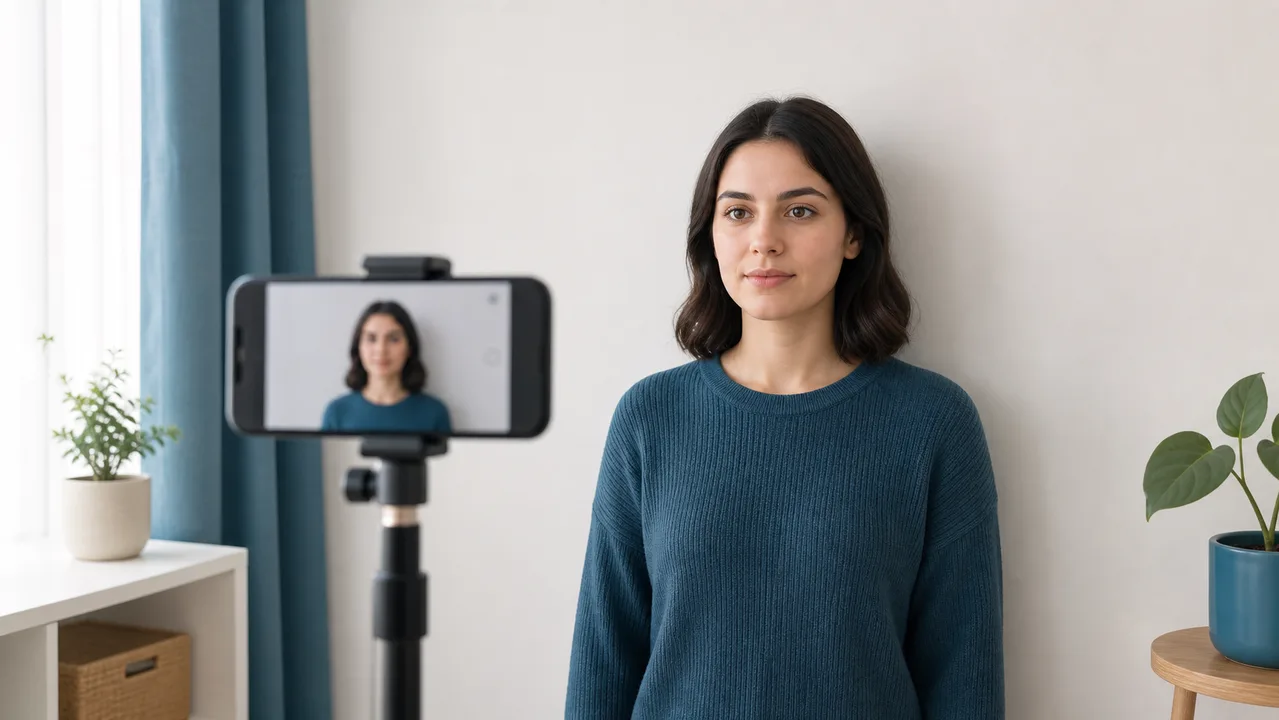
Nehmen Sie ein aktuelles Porträtfoto auf oder wählen Sie eines mit guter Beleuchtung. Verwenden Sie einen einfarbigen, hellen Hintergrund (weiß, cremefarben oder hellgrau). Richten Sie Ihr Gesicht nach der Bildschirmanleitung in der App aus. Schneiden Sie das Foto auf die für Ihren Einreichungsweg bestätigte Größe zu. Exportieren Sie das druckfertige Layout oder die für den digitalen Upload fertige Datei. Überprüfen Sie vor der Einreichung die neuesten offiziellen Anweisungen der Botschaft oder des Visumzentrums.
Geprüft: Juni 2026
Die wichtigsten Fotoanforderungen
- Nehmen Sie ein aktuelles Porträtfoto auf oder wählen Sie eines mit guter Beleuchtung.
- Verwenden Sie einen einfarbigen, hellen Hintergrund (weiß, cremefarben oder hellgrau).
- Richten Sie Ihr Gesicht nach der Bildschirmanleitung in der App aus.
- Schneiden Sie das Foto auf die für Ihren Einreichungsweg bestätigte Größe zu.
- Exportieren Sie das druckfertige Layout oder die für den digitalen Upload fertige Datei.
-
So bereiten Sie ein Schengen-Visumfoto auf dem Smartphone vor
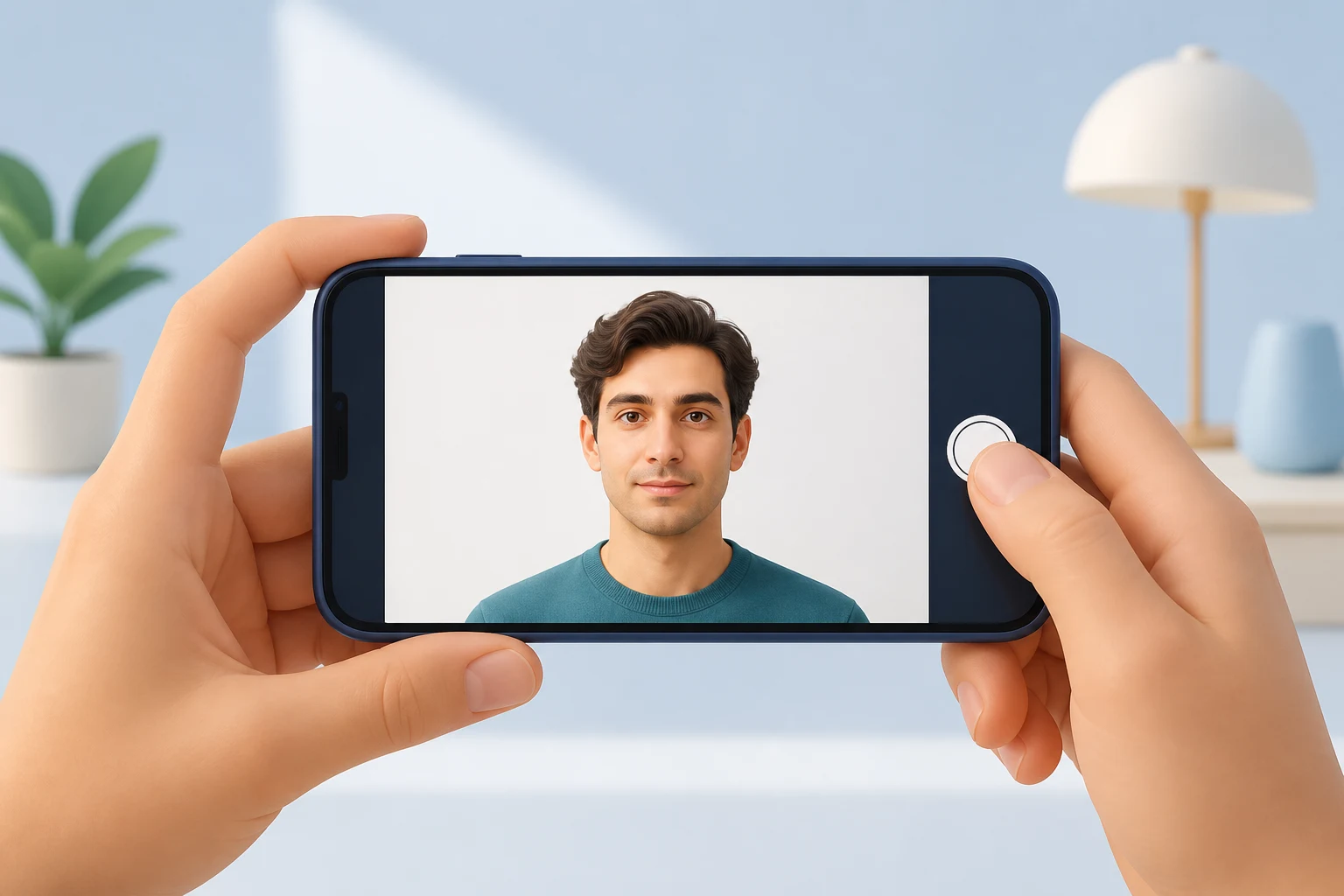
Ein Smartphone-Foto funktioniert gut, wenn das Ausgangsbild scharf, gleichmäßig beleuchtet und aus Gesichtshöhe aufgenommen ist. Ziel ist es, von einem natürlichen Lichtbild auszugehen und dieses dann zuzuschneiden und zu formatieren – nicht, ein dunkles Selfie mit starken Bearbeitungen zu retten.
- Nehmen Sie ein aktuelles Gesichtsfoto mit guter Beleuchtung auf oder wählen Sie eines aus.
- Verwenden Sie einen einfarbigen, hellen Hintergrund (weiß, cremeweiß oder hellgrau).
- Richten Sie Ihr Gesicht an der On-Screen-Hilfe aus.
- Schneiden Sie das Foto auf das erforderliche 35 x 45 mm-Layout zu (oder auf die Größe, die Ihr Weg verlangt).
- Exportieren Sie das druckfertige Blatt oder die uploadfertige Datei.
- Prüfen Sie vor der Einreichung die aktuellsten offiziellen Anweisungen der Botschaft oder des Visumzentrums.
-
Fotografieren Sie lieber neu, als zu stark nachzubearbeiten
Wenn der Kopf geneigt ist, eine Gesichtshälfte dunkler ist oder der Hintergrund starke Schatten aufweist, ist ein neues Foto in der Regel sicherer als eine aggressive Korrektur. Starke Eingriffe können unnatürliche Haut- und Haarpartien oder Kompressionsartefakte erzeugen.
Richten Sie Augen, Kopf und Kinn an der Positionierungshilfe aus – das ist deutlich einfacher, als ein schwaches Ausgangsbild nachträglich zu reparieren.
Foto im Browser erstellen
Erstellen Sie das Foto für Schengen-Visumfoto direkt im Browser Ihres Smartphones oder Computers. Erstellen und Prüfen sind kostenlos.
Welche Fotospezifikation dieses Tool erstellt, hängt vom Zielland und vom Antragsweg ab. Wählen Sie Ihren Weg im Tool aus.
Web-Tool öffnenAuch als iPhone-App verfügbarApp Store öffnen
Offizielle Quellen an erster Stelle
Überprüfen Sie stets die spezifischen Richtlinien der Botschaft, des Konsulats oder des autorisierten Visumzentrums (wie VFS Global, TLScontact oder BLS International) Ihres Ziellandes. Die Anforderungen können sich je nach lokaler Einreichungspolitik, digitalen Portalspezifikationen und Beantragungsort unterscheiden.
shoumei.org hilft Benutzern, Fotodateien auf der Grundlage öffentlich zugänglicher Anforderungen vorzubereiten. Sie reicht keine Visumanträge ein und ist kein offizieller Regierungsdienst, keine Schengen-Behörde, kein Botschafts-, Konsulats-, VFS-Global-, TLScontact- oder BLS-International-Service. Bitte überprüfen Sie vor der Einreichung die neuesten Anforderungen bei der zuständigen Botschaft, dem Konsulat oder dem Visumantragszentrum.
Häufige Fehler bei Schengen-Visum-Fotos, die Sie vermeiden sollten
Viele Visumanträge werden aufgrund kleinerer Fotofehler verzögert oder abgelehnt. Vermeiden Sie diese häufigen Fehler:
-
Falsche Größe für Ihren Weg
Verwenden einer Größe, die nicht zu Ihrem Einreichungsweg passt — zum Beispiel ein Foto in Standardgröße, wenn Ihr Weg eine andere Größe verlangt, oder umgekehrt. Die App bestätigt die Größe für Ihren Weg.
-
Kein neutraler Hintergrund
Hintergründe mit Mustern, Strukturen, Haushaltsgegenständen oder starken Farbvariationen.
-
Schatten im Gesicht oder auf dem Hintergrund
Ungleichmäßige Beleuchtung, die Schatten auf Gesicht, Nase oder Hintergrund wirft.
-
Reflexionen auf der Brille
Spiegelungen oder dicke Rahmen, die die Augen verdecken. Es wird dringend empfohlen, die Brille abzunehmen.
Warum die Schengen-Visum-Foto-App verwenden?
Präzise Anleitung zur Gesichtsausrichtung
Richten Sie Ihre Augen, Ihren Kopf und Ihr Kinn ganz einfach an der interaktiven Führungslinie aus.
Wegspezifische Größen
Formatieren Sie Ihr Foto auf die für Ihren Weg bestätigte Größe — meist das gängige Standardformat, mit wegenspezifischen Größen wie Finnlands eigenem Format oder dem quadratischen Format des Spanien BLS USA-Touristenwegs, wenn zutreffend.
Drucklayout-Formatierung
Speichern Sie ein Layout im Format 4 × 6 Zoll oder L-Größe, formatiert für lokalen Druck in Originalgröße.
Lokale Verarbeitung für maximalen Datenschutz
Ihr persönliches Foto verbleibt sicher auf Ihrem iPhone und wird niemals an einen Server gesendet.
Hinweis: shoumei.org ist ein Hilfswerkzeug zur Vorbereitung Ihrer Fotodateien. Sie reicht Ihren Visumantrag nicht ein und garantiert keine Annahme. Konsultieren Sie immer die offiziellen Richtlinien der zuständigen Botschaft, des Konsulats oder Visumantragszentrums.
Häufig gestellte Fragen
Kann ich ein Schengen-Visum-Foto mit meinem Smartphone aufnehmen?
Ja, Sie können ein Foto mit Ihrem Telefon aufnehmen und shoumei.org zum Zuschneiden und Formatieren verwenden. Achten Sie auf gute Beleuchtung, einen einfarbigen Hintergrund und befolgen Sie alle offiziellen Ausrichtungsregeln.
Benötigen Schengen-Visum-Fotos einen weißen Hintergrund?
Ein weißer oder hellgrauer Hintergrund ist im Allgemeinen erforderlich. Der Hintergrund muss vollkommen einfarbig, gleichmäßig beleuchtet und frei von Schatten, Mustern oder Gegenständen sein. Fotografieren Sie vor einem echten Hintergrund, anstatt ihn digital zu ersetzen.
Kann ich den Hintergrund für mein Visumfoto ersetzen?
Nein. Der Austausch des Hintergrunds wird nicht empfohlen. Fotografieren Sie vor einem einfarbigen weißen, cremefarbenen oder hellgrauen Hintergrund. Digitales Ersetzen des Hintergrunds kann zur Ablehnung führen.
Werden meine Fotos auf einen Server hochgeladen?
Nein. Alle Fotoverarbeitung erfolgt vollständig auf Ihrem iPhone. Ihre Fotos werden niemals auf einen Server hochgeladen.
Offizielle Quellen
- France-Visas - Fotoqualität Geprüft: 2026-06-30
- Niederländische Regierung - Fotoanforderungen Geprüft: 2026-08-20