Foto-Leitfaden
Leitfaden zu brasilianischen Visumfotos
Erstellen Sie das Passfoto und das Bild der Passdatenseite, die für das Brasil-eVisa und Botschafts-/Konsulatanträge benötigt werden. Routenspezifische Voreinstellungen (12 verifizierte Vertretungen), Weißkorrektur des Hintergrunds und Dateigrößenkomprimierung – alles auf Ihrem iPhone.
! Einige Angaben werden erneut geprüft Zuletzt geprüft: 20. August 2026
Einige Angaben werden erneut geprüft
Wir prüfen einen Teil dieser Angaben erneut anhand der offiziellen Quellen. Maßgeblich sind die aktuellen amtlichen Angaben Ihrer Anmeldung.
Größe und Bildaufbau
Diese Angaben beruhen auf verifizierten offiziellen Anforderungen. Halten Sie das Gesicht zentriert, Scheitel und Kinn im Bild, und zeigen Sie die Schultern. Konsulare Größen unterscheiden sich je nach Vertretung – achten Sie stets auf die Hinweise Ihres Konsulats.
- Verwenden Sie die von Ihrer Antragsroute vorgegebene Größe (413 × 531 px beim eVisa) und zeigen Sie nur die antragstellende Person im Bild.
- Verwenden Sie ein aktuelles, scharfes Foto. Blicken Sie mit natürlichem Ausdruck direkt in die Kamera.
- Weißer, ungemusterter Hintergrund ohne Schatten.
Foto im Browser erstellen
Erstellen Sie das Foto für Brasilien e-Visum direkt im Browser Ihres Smartphones oder Computers. Erstellen und Prüfen sind kostenlos.
Web-Tool öffnenLeitfaden wählen
 Leitfaden zu brasilianischen Visumfotos Erstellen Sie auf dem iPhone Passfoto-Dateien für das Brasil-eVisa, Botschafts-/Konsulatvisa und Bilder der Passdatenseite. Gesichtsausrichtung, Weißkorrektur des Hintergrunds, automatische Komprimierung, Verarbeitung auf dem Gerät. Diese Angaben beruhen auf verifizierten offiziellen Anforderungen. Halten Sie das Gesicht zentriert, Scheitel und Kinn im Bild, und zeigen Sie die Schultern. Konsulare Größen unterscheiden sich je nach Vertretung – achten Sie stets auf die Hinweise Ihres Konsulats.
  Brasilianisches eVisa-Foto zum Hochladen: Größe Das eVisa-Foto zum Hochladen hat einen Hochformat-Pixelrahmen, ein festgelegtes Dateiformat, eine Größenbegrenzung und einen weißen Hintergrund. Diese digitalen Vorgaben sind von gedruckten Konsulatsfotos getrennt zu betrachten. eVisa-Upload oder gedrucktes Konsulatsfoto Die Regeln für ein brasilianisches Visumfoto hängen vom Einreichungsweg ab: Beim eVisa wird eine digitale Datei hochgeladen, beim Konsulat gelten die Anweisungen der zuständigen Stelle.
 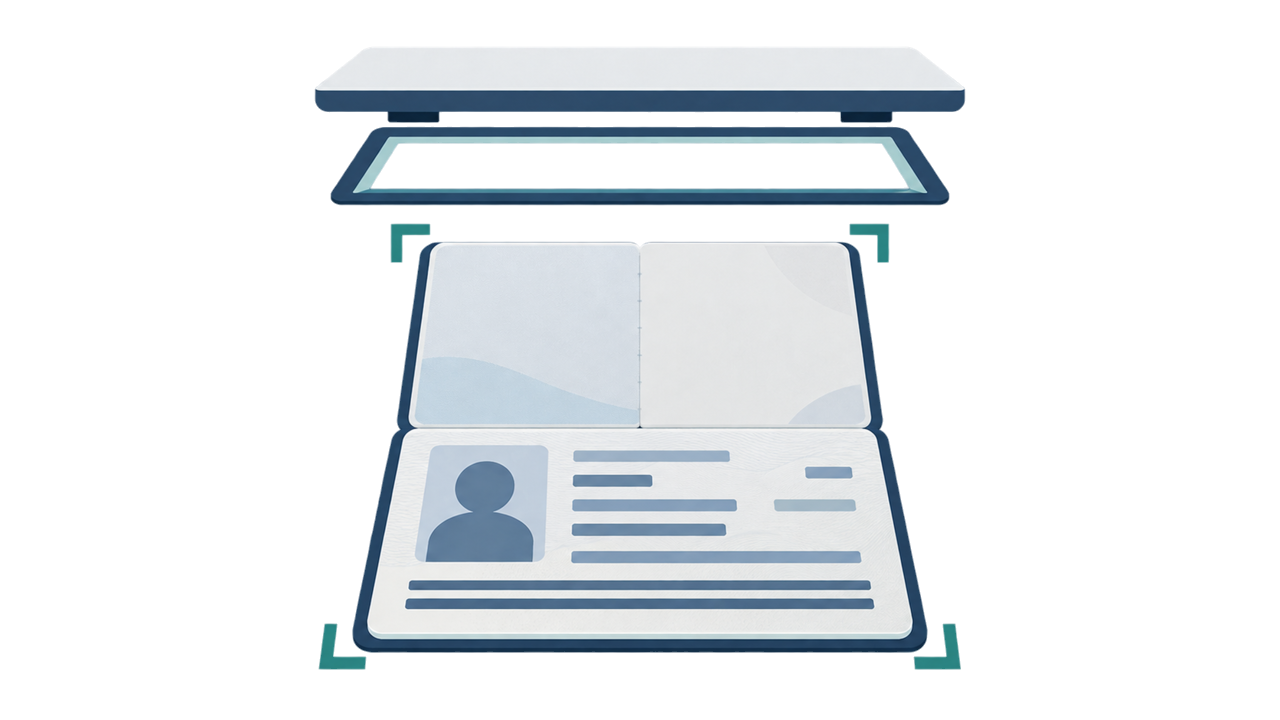 Datei der Passdatenseite Die Passdatenseite ist eine eigene Dokumentdatei und nicht das Foto der antragstellenden Person. Prüfen Sie vor dem Upload Format, Dateigröße, Farbmodus, Ecken und den maschinenlesbaren Bereich.
 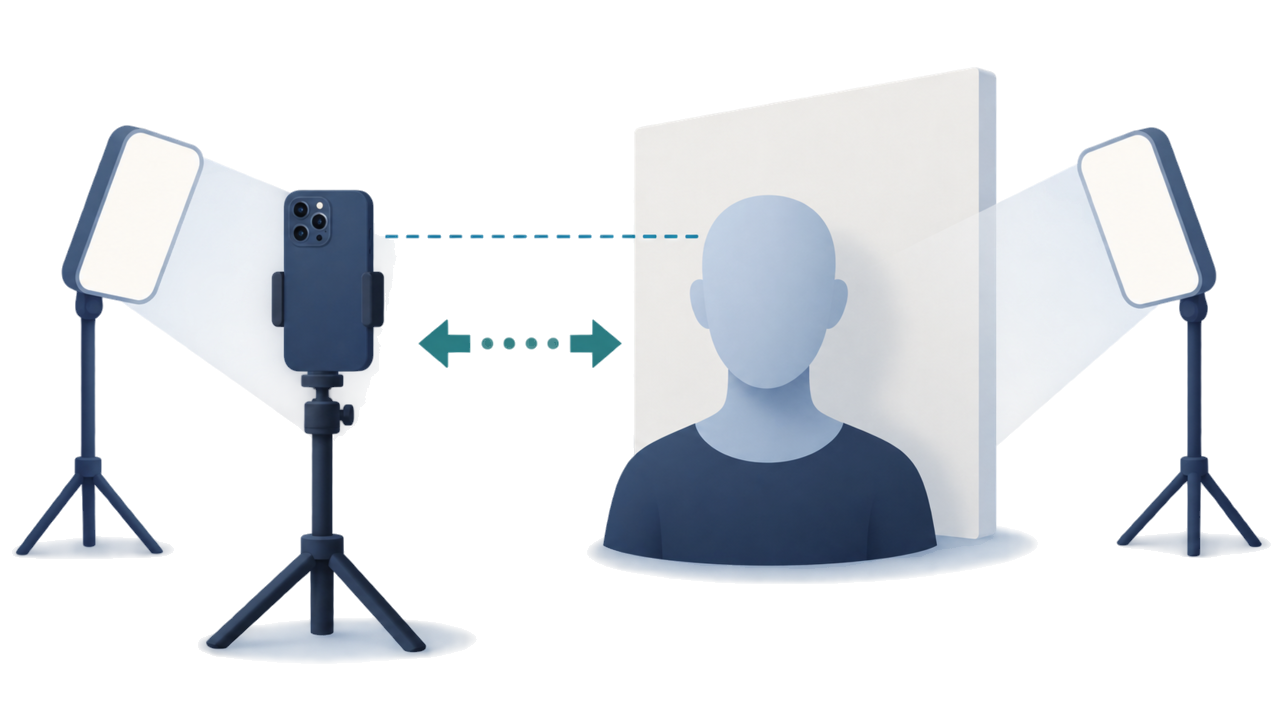 Brasilianisches Visumfoto mit dem Smartphone aufnehmen Ein praktischer Ablauf für einen schlichten Hintergrund, eine Kamera auf Gesichtshöhe, einen passenden Abstand, gleichmäßiges Licht und eine sorgfältige Abschlussprüfung.
 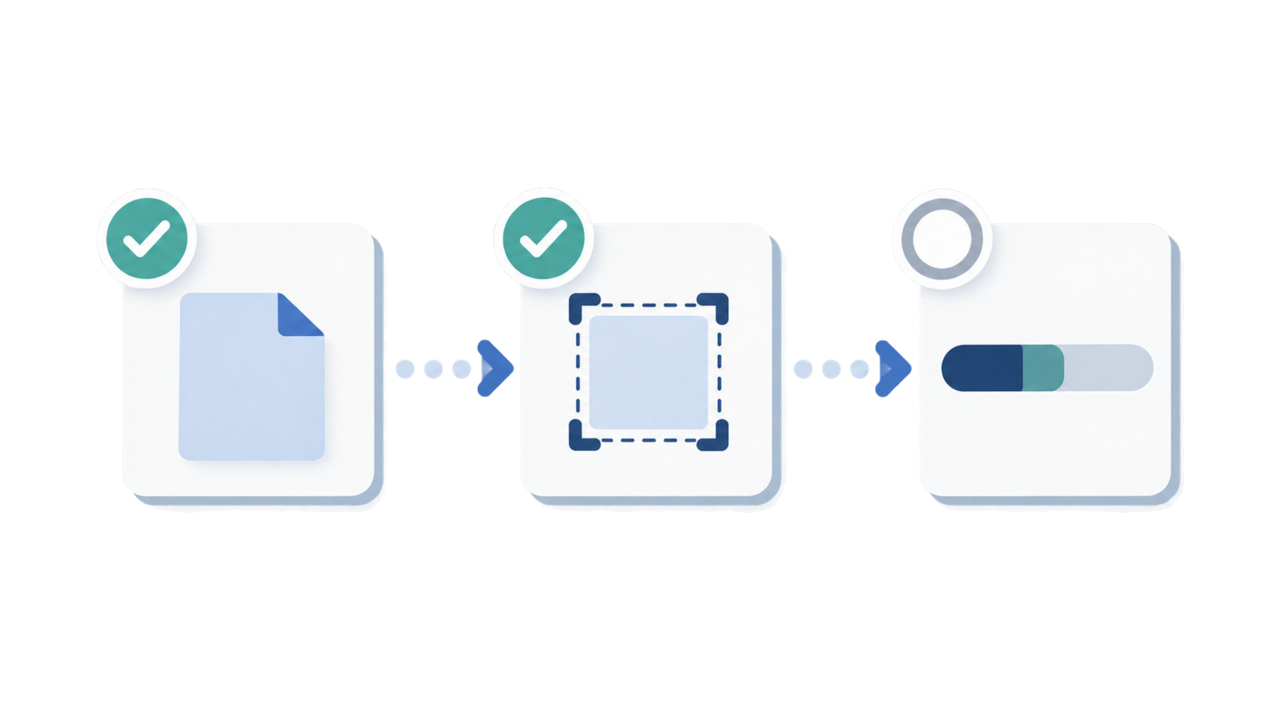 Prüfung bei einem brasilianischen eVisa-Uploadfehler Eine ruhige Prüfreihenfolge für Dateiformat, Dateigröße, Pixelmaße, vertauschte Dateien, Unschärfe und Hintergrundprobleme, ohne eine offizielle Fehlermeldung zu erfinden.
  Konsulatsfoto-Größen nach zuständiger Stelle Die Größe gedruckter Fotos kann sich je nach Botschaft oder Konsulat unterscheiden. Verwenden Sie die bestätigte Liste und die Anweisungen des Ortes, an dem Sie den Antrag einreichen.
 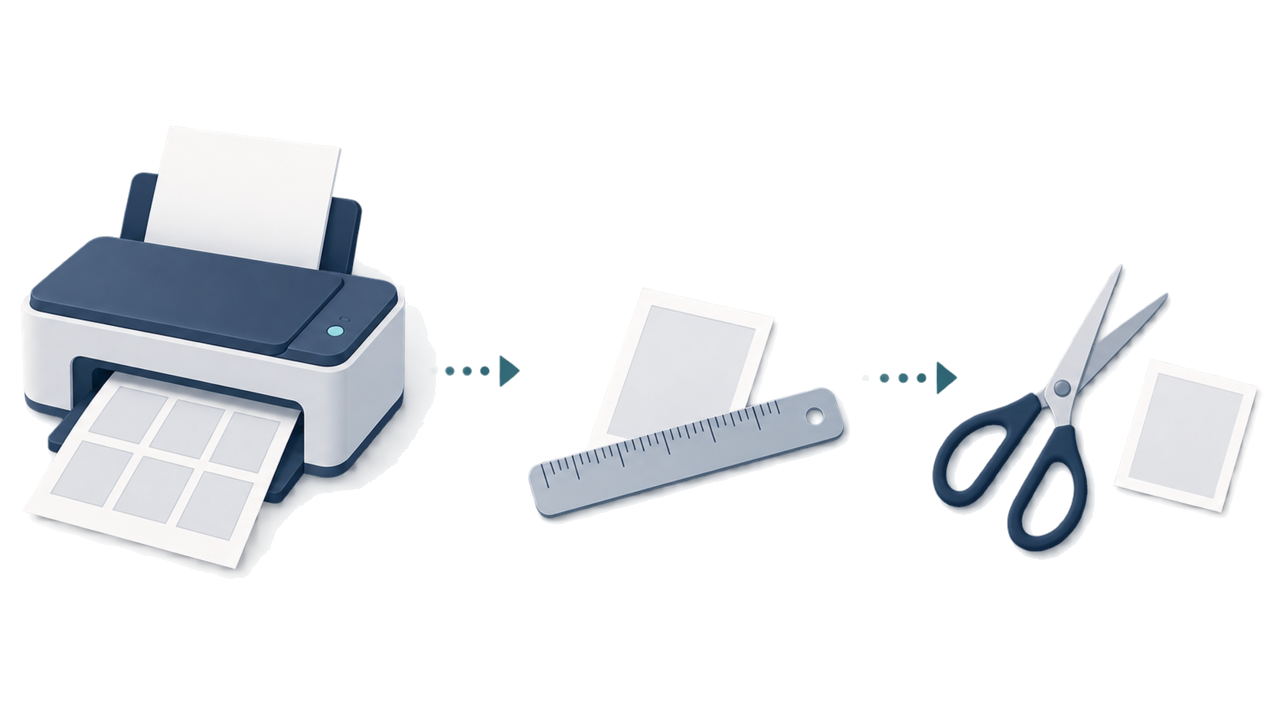 Ein Konsulatsfoto richtig drucken Ein praktischer Ablauf: die für die Stelle geltende Größe wählen, in Originalgröße drucken, das Ergebnis messen und erst danach ausschneiden.
 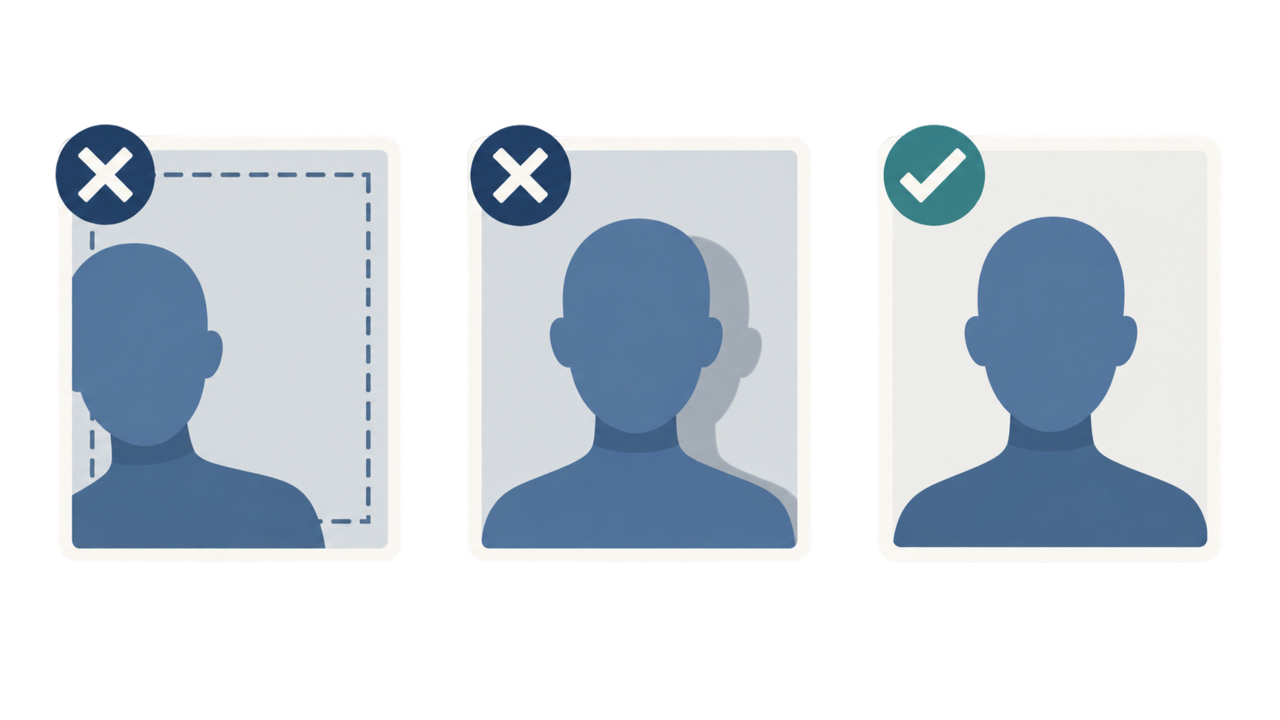 Häufige Fehler beim brasilianischen Visumfoto Prüfen Sie vor dem Einreichen eine außermittige Position, Schatten im Hintergrund, eine seitliche Haltung, Unschärfe, Reflexionen, Haare und weitere sichtbare Probleme.
  Hintergrund für ein brasilianisches Visumfoto Bereiten Sie einen weißen Hintergrund mit gleichmäßiger Beleuchtung und ohne sichtbaren Schatten vor. Trennen Sie praktische Bearbeitungshilfe von den tatsächlichen Vorgaben der offiziellen Quelle.
 Offizielle Quellen
- Brazil eVisa VFS Global - Photo Sample / photo upload specification Geprüft: 20. August 2026
- Brazil eVisa VFS Global - パスポート情報ページ仕様 Geprüft: 20. August 2026
- Brazil MRE — Electronic Visitor Visa / eVisa Geprüft: 5. Oktober 2026
- Consulate General of Brazil in Tokyo - Visa photo Geprüft: Juli 2026