Préparation des fichiers Indonesia Visitor Visa
Prendre la photo Indonesia eVisa avec un iPhone
La plupart des problèmes de téléversement apparaissent avant l'export. Un appareil stable, un fond uni et un visage bien de niveau rendent le fichier final bien plus facile à préparer.
Vérifié: 2026-07-02
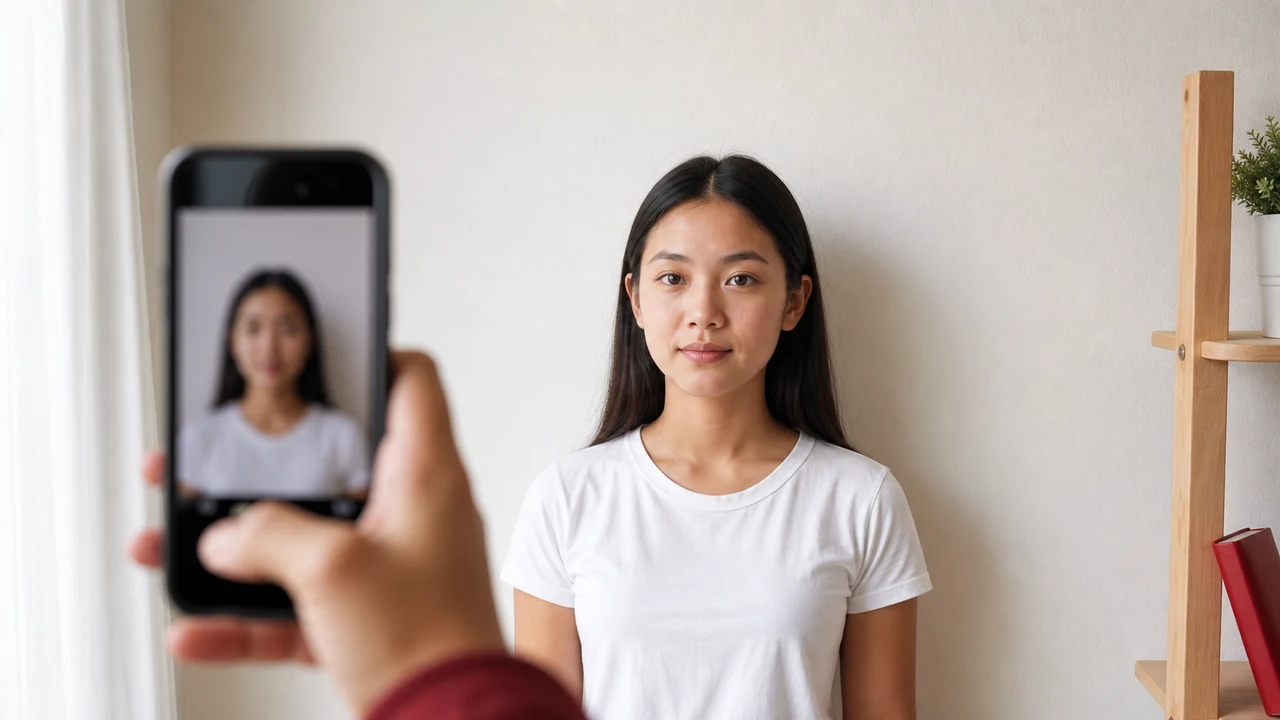
Les conditions photo à vérifier en premier
- Utilisez un mur ou un fond uni et lumineux.
- Tenez l'appareil à hauteur des yeux et évitez la distorsion grand-angle.
- Regardez vers l'objectif avec une expression neutre.
- Vérifiez l'image exportée, pas seulement l'aperçu de l'appareil photo.
-
Préparez d'abord le lieu
Tenez-vous un peu éloigné d'un fond clair et uni afin que l'ombre du mur ne se pose pas directement derrière la tête. Faites face à une fenêtre ou à une source de lumière douce plutôt que de vous placer sous un plafonnier puissant.
-
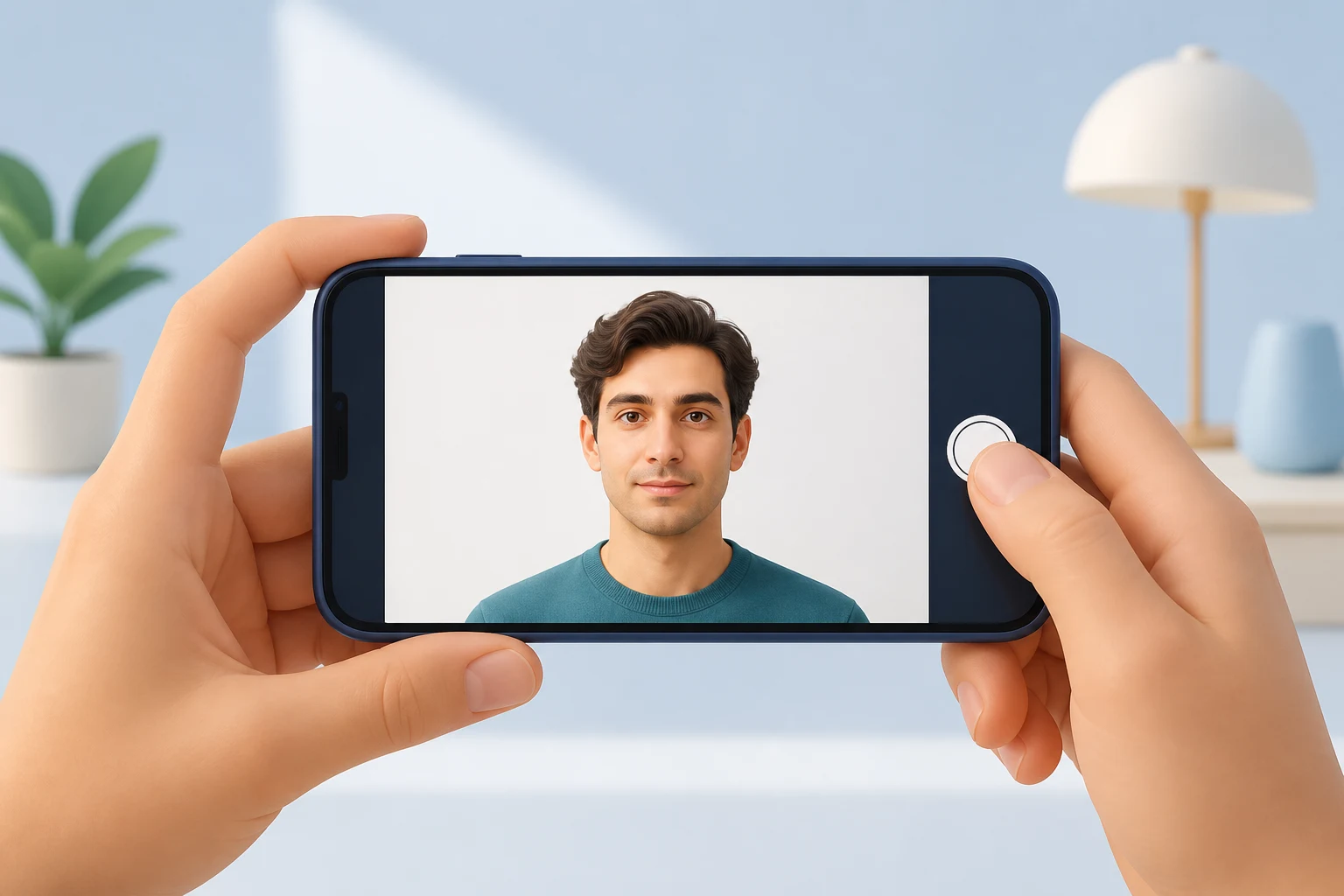
Position de l'appareil
- Utilisez l'appareil photo arrière lorsque c'est possible, pour des détails plus nets.
- Tenez l'iPhone à hauteur des yeux, parallèle au visage.
- Reculez suffisamment pour éviter un nez ou un front étirés dus à la distorsion grand-angle.
- Prenez plusieurs photos et choisissez la plus nette en plein format.
-
Avant d'enregistrer
Recherchez les cheveux couvrant les yeux ou le contour du visage, les reflets sur les lunettes, les ombres irrégulières du fond et une expression qui ressemble à un sourire ou à une grimace. Corrigez tout cela avant la compression.

Créez votre photo dans le navigateur
Préparez la photo pour eVisa Indonésie directement dans le navigateur de votre téléphone ou ordinateur. La création et la vérification sont gratuites.
Ouvrir l’outil webCe que cet outil crée
- la photo d’identité requise (pour dépôt numérique)
- la page d’identité du passeport (page photo) (pour téléversement de document)
Disponible également dans l’app iPhoneOuvrir l’App Store
À propos de shoumei.org
shoumei.org est un outil indépendant de préparation de fichiers. Ce n'est pas un service du gouvernement indonésien, de la Direction générale de l'immigration, d'une ambassade ou d'un consulat.
Les erreurs de téléversement qui peuvent poser problème
Des erreurs de fichier évitables peuvent ralentir les téléversements Indonesia eVisa / eVOA. Vérifiez ces points avant d'envoyer :
-
Confondre les limites de 200 Ko et 2 Mo
Des écrans différents affichent des tailles maximales différentes. Une compression excessive pour passer sous 200 Ko peut rendre le visage ou la MRZ illisible, tandis que se fier à l’indication 2 Mo peut tout de même entraîner le rejet du fichier par le champ de téléversement.
-
Reflets sur le MRZ ou la photo du passeport
Les reflets sur la zone de lecture automatique ou le champ photo empêchent la lecture des données. Photographiez la page de données sous une lumière plate et uniforme, sans flash.
-
Dimensions de photo incorrectes
L'écran d'inscription demande une photo de 4 x 6 cm d'au moins 400 x 600 px. Un visage trop grand, trop petit ou au mauvais ratio peut être rejeté.
-
Page de passeport rognée ou partielle
Couper un coin, la MRZ ou le champ photo empêche de vérifier le document. Maintenez toute la page de données dans le cadre.
-
Fond non neutre ou ombragé
Les murs à motifs, la forte lumière latérale ou les ombres sur le visage masquent les traits. Utilisez un fond clair et uni avec un éclairage frontal uniforme.
-
Mauvais format ou artefacts de compression lourds
Enregistrer en HEIC ou un format non accepté par le portail, ou une qualité JPEG si basse que le visage apparaît pixellisé, provoque le rejet. Exportez en JPG/JPEG/PNG.
Pourquoi utiliser l'application Indonesia Visa Photo ?
Respecter le champ de taille du portail
Vérifiez et redimensionnez la photo du visage et l'image du passeport pour respecter la taille affichée sur votre écran de demande, sans trop compresser jusqu'à flouter le texte.
Cadrer toute la page de données du passeport
Rognez la page avec précision afin que la MRZ, la photo et tous les champs texte restent dans le cadre et restent lisibles après l’export.
Traitement sur l'appareil pour la confidentialité
Vos photos restent sur votre iPhone. Rien n'est téléversé vers un serveur pendant que vous préparez les fichiers.
Exporter aux formats acceptés
Produisez du JPG/JPEG/PNG selon le guide 4 x 6 cm / 400 x 600 px afin que le fichier corresponde à ce qu'attend l'écran d'inscription.
Remarque : shoumei.org est un outil d’assistance indépendant qui prépare uniquement des fichiers d’images. Il ne soumet pas de demandes de visa pour l’Indonésie et ne garantit ni l’acceptation, ni la délivrance du visa, ni l’entrée. Confirmez toujours les dernières exigences sur le portail officiel Indonesia eVisa.
FAQ
Puis-je utiliser le mode Portrait ?
Évitez le flou d'arrière-plan pour les photos de visa. Une image nette normale est plus facile à inspecter et à compresser.
Puis-je recadrer à partir d'une photo de groupe ?
N'utilisez pas de photo de groupe ou de voyage. Prenez une nouvelle photo récente où seul le demandeur apparaît.
Références des sources
- Indonesia eVisa - création de compte pour ressortissant étranger Vérifié: 2026-07-02
- Direction générale de l'immigration - PDF du format de photo Vérifié: 2026-07-02