Saudi-eVisa-Fotoleitfaden
So erstellen Sie ein Saudi-Visafoto mit dem iPhone
Ein gutes Saudi-eVisa-Foto beginnt vor dem Zuschnitt. Beleuchtung, Abstand, Hintergrund und Kamerawinkel entscheiden, ob die finale 200 × 200-Datei klar bleibt.
Zuletzt aktualisiert: 7. Juli 2026
Kurze Antwort
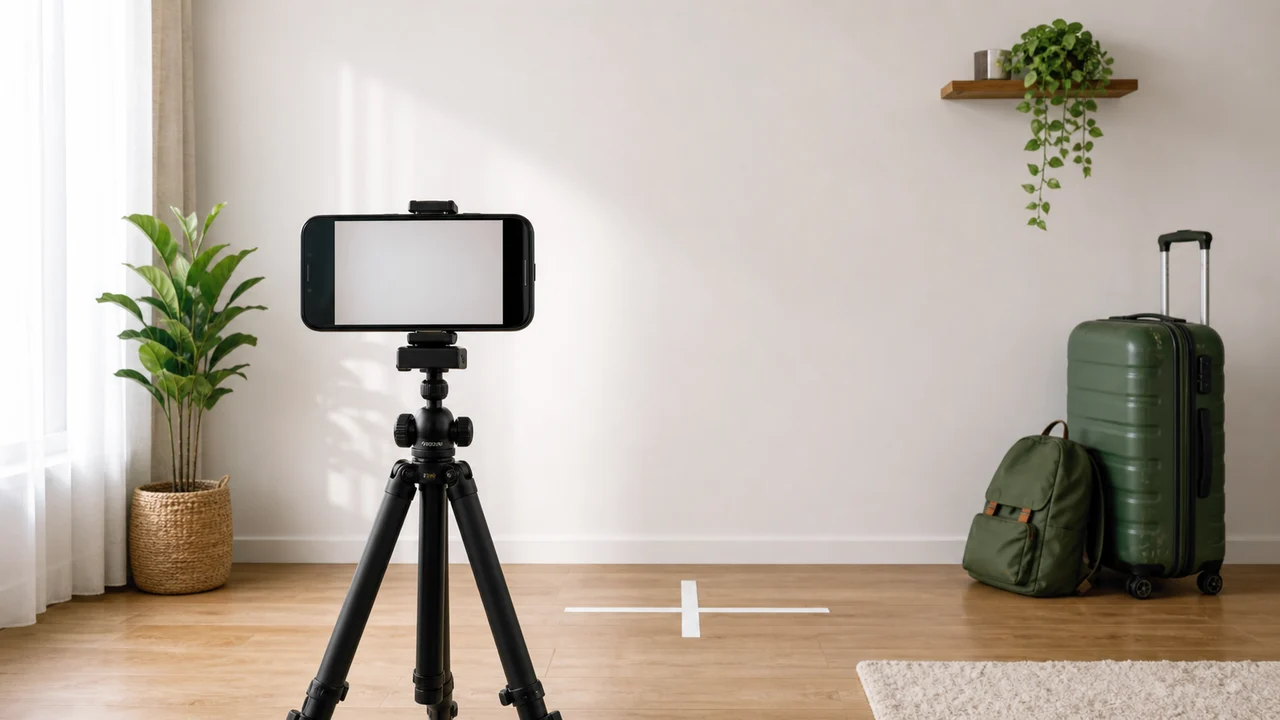
- Stellen Sie sich vor eine schlichte weiße Wand mit weichem Licht.
- Halten Sie die Kamera auf Augenhöhe und blicken Sie frontal hinein.
- Halten Sie Haare von Augen und Wangen fern.
- Lassen Sie rund um den Kopf genug Platz für einen sauberen quadratischen Zuschnitt.
-
Hintergrund und Licht einrichten
Wählen Sie eine schlichte weiße Wand oder einen weißen Hintergrund. Stellen Sie sich etwas von der Wand entfernt auf, damit Ihr Kopf keinen dunklen Schatten dahinter wirft.
Nutzen Sie weiches Fensterlicht oder einen gleichmäßig beleuchteten Raum. Vermeiden Sie Deckenbeleuchtung, die Schatten unter Augen, Nase oder Kinn erzeugt.
-
iPhone positionieren
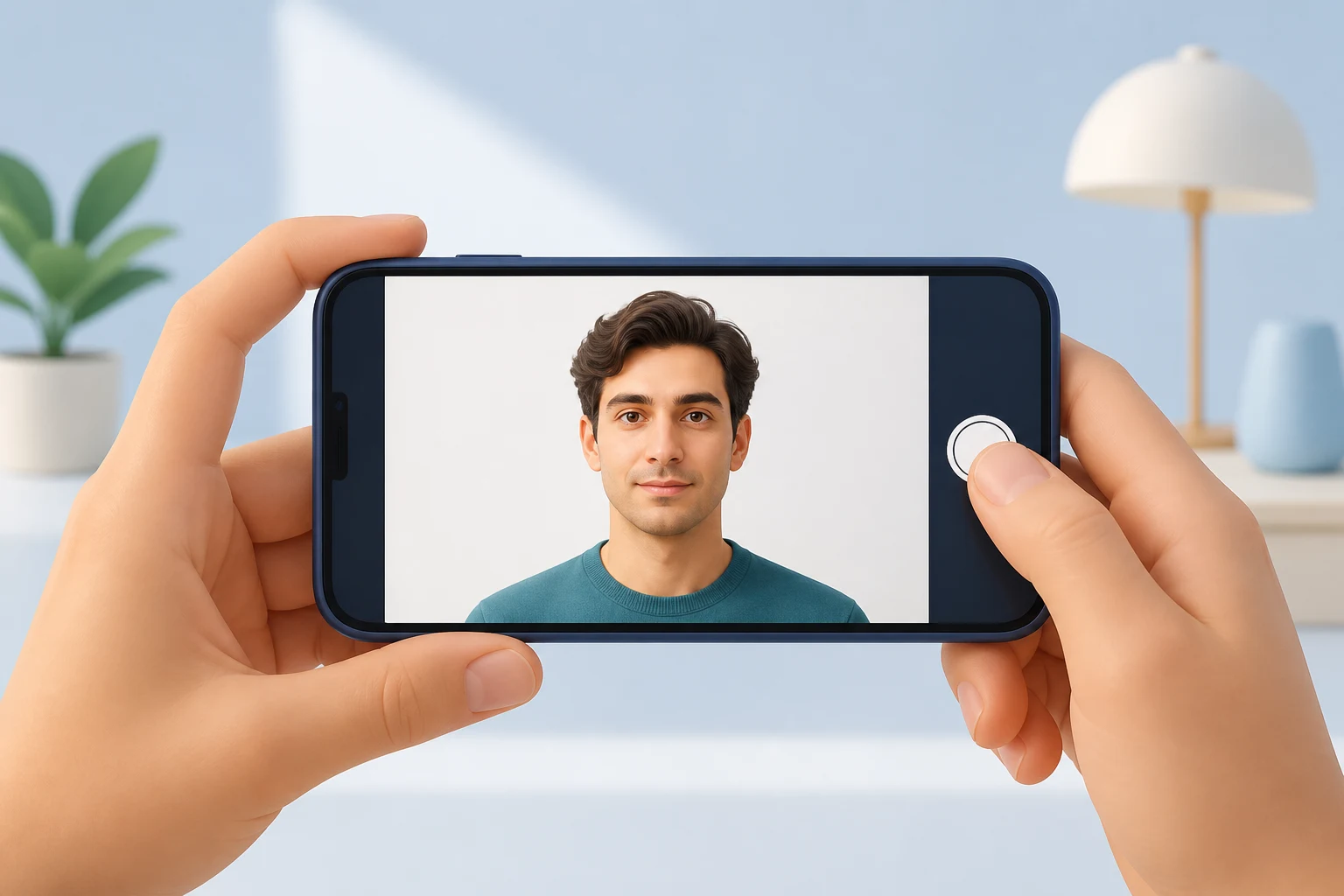
Platzieren Sie das iPhone auf Augenhöhe – nicht unter dem Kinn und nicht über der Stirn. Ein kleines Stativ oder ein stabiles Regal helfen, die Kamera gerade zu halten.
Verwenden Sie nach Möglichkeit die Rückkamera, da sie in der Regel ein schärferes Bild liefert. Bitten Sie jemanden um das Foto oder nutzen Sie einen Selbstauslöser, damit Ihre Haltung natürlich bleibt.
-
Vor dem Export prüfen
- Schauen Sie mit geöffneten Augen direkt in die Kamera.
- Behalten Sie einen neutralen Ausdruck und vermeiden Sie ein breites Lächeln.
- Achten Sie darauf, dass Lens-Reflexe Ihre Augen nicht verdecken.
- Ohren und Wangen bleiben sichtbar.
- Exportieren Sie erst, nachdem Sie die Vorgaben 200 × 200 und 5 KB bis 100 KB geprüft haben.
Foto mit der iPhone-App erstellenApp Store öffnen
So nutzen Sie die Quellinformationen
Verwenden Sie die Foto-Spezifikation des Saudi-eVisa als Grundlage für Fotos mit 200 × 200 innerhalb von 5 KB bis 100 KB. Bei Hajj/Nusuk- oder routenspezifischen Upload-Bildschirmen bestätigen Sie die aktuelle Anforderung im Portal, bevor Sie die Datei einreichen.
shoumei.org ist ein unabhängiges Werkzeug zur Fotovorbereitung. Es ist kein Visaantragsdienst und garantiert weder Annahme noch Genehmigung.
Punkte, die Sie vor dem Upload prüfen sollten
Prüfen Sie Größe, Hintergrund, Gesichtsposition und Dateigröße der Reihe nach, bevor Sie hochladen.
-
Falsche Größe
Ein quadratisch wirkendes Foto kann trotzdem abgelehnt werden, wenn es nicht exakt 200 × 200 aufweist.
-
Datei zu groß oder zu klein
Die gespeicherte Datei sollte für das Saudi-eVisa im Bereich von 5 KB bis 100 KB bleiben.
-
Schatten im Hintergrund
Auch eine weiße Wand mit starkem Schatten kann als ungeeigneter Hintergrund eingestuft werden.
-
Sichtbarkeit des Gesichts
Augen und Gesichtskontur müssen klar erkennbar sein. Für Brillen gibt es in den aktuellen offiziellen Angaben keine Regel, doch Reflexe auf den Gläsern können die Prüfung der Augen erschweren.
Wie Saudi Visa & Umrah Photo hilft
200 × 200-Ausgabe
Exportiert das Gesichtsfoto in der quadratischen Größe, die das eVisa-Portal verlangt.
Kontrolle der Dateigröße
Optimiert die exportierte Datei für den Upload, anstatt Sie mit dem Ausprobieren der Kompression allein zu lassen.
Private Verarbeitung
Zuschnitt, Prüfung der Gesichtsposition und Export erfolgen auf dem Gerät.
Vergleichen Sie die endgültige Datei vor dem Upload immer mit den aktuellen Portalanweisungen.
FAQ
Kann ich das Foto als Selfie aufnehmen?
Es ist besser, auf handgehaltene Selfies zu verzichten, da sie das Gesicht verzerren oder den Kopf neigen können. Nutzen Sie nach Möglichkeit Selbstauslöser, Stativ oder eine andere Person.
Sollte ich den Porträtmodus verwenden?
Vermeiden Sie starke Hintergrundunschärfe oder künstliche Effekte. Verwenden Sie ein normales, scharfes Foto vor weißem Hintergrund.
Kann die App jedes Hintergrundproblem beheben?
Nein. Beginnen Sie mit dem saubersten weißen Hintergrund, den Sie erreichen können. Hintergrund-Werkzeuge funktionieren am besten, wenn das Originalfoto bereits einfach und gleichmäßig beleuchtet ist.
Quellseiten
- Visit Saudi - Saudi eVisa photo specifications Geprüft: 2026-09-03