Dateivorbereitung für Indonesia Visitor Visa
Anleitung zum Upload der Pass-Informationsseite
Das Passbild wird von Maschinen und Menschen nur akzeptiert, wenn die vollständige Informationsseite ohne Rätselraten lesbar ist.
Geprüft: 2026-07-02
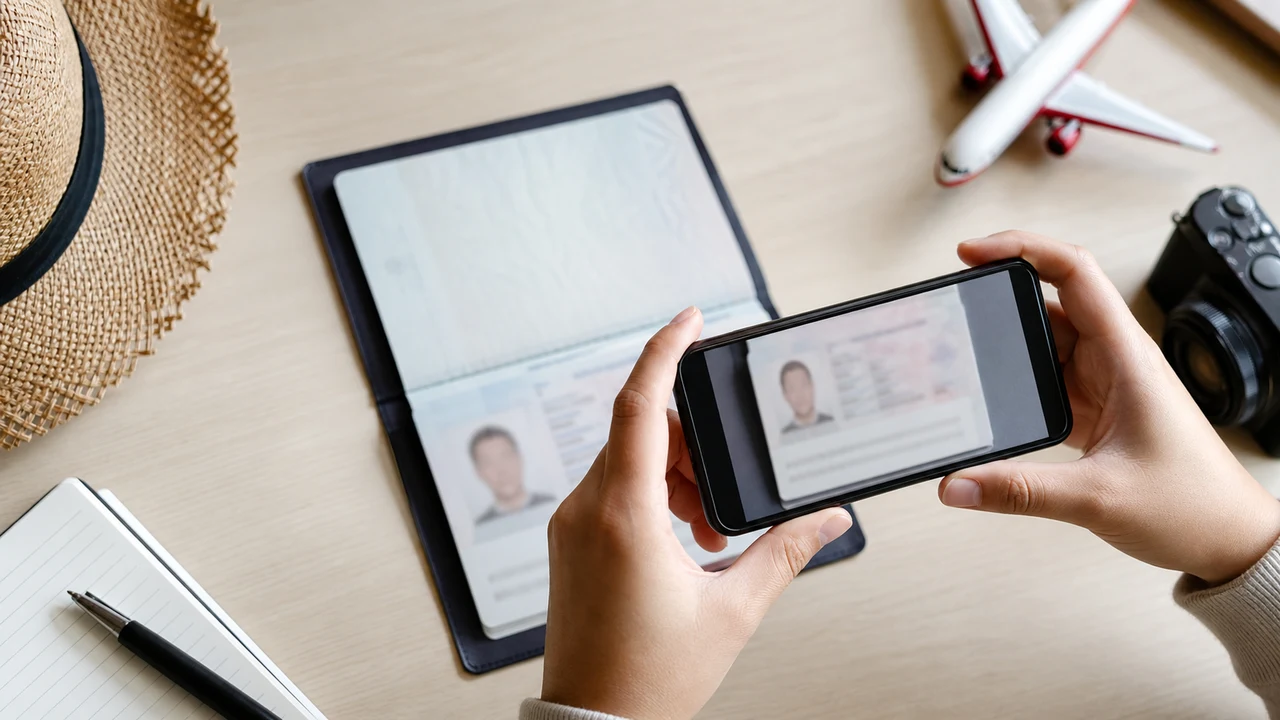
Die wichtigsten Fotoanforderungen auf einen Blick
- Erfassen Sie die vollständige Informationsseite, nicht nur das Gesichtsfoto.
- Halten Sie MRZ, Name, Passnummer, Nationalität, Geburtsdatum und Ablaufdatum scharf.
- Vermeiden Sie Reflexionen auf der Laminierung und abgeschnittene Seitenränder.
- Verwenden Sie das Querformat, wenn die Passseite im Querformat gehalten ist.
Was sichtbar sein muss
Die Informationsseite zum Visitor Visa verlangt die vollständige Informationsseite des Passes. Nehmen Sie „vollständig“ wörtlich: Foto, Textfelder, Passnummer, Ausstellungsdetails, Ablaufdatum und die maschinenlesbare Zone sollen vollständig im Bild bleiben.
Wenn Sie die unteren MRZ-Zeilen abschneiden, einen Teil der Seite mit einem Finger verdecken oder die Seite zu dunkel zum Lesen lassen, kann Komprimierung das Problem nicht beheben.
Aufbau der Aufnahme
- Legen Sie den Pass flach auf eine matte Oberfläche.
- Verwenden Sie indirektes Licht von der Seite; vermeiden Sie eine Deckenleuchte, deren Licht sich direkt in der Laminierung spiegelt.
- Halten Sie die Kamera parallel zur Seite, damit die Zeilen nicht verbogen wirken.
- Tippen Sie vor der Aufnahme auf den gedruckten Text, um den Fokus zu setzen.
- Betrachten Sie das Bild in voller Größe, bevor Sie es komprimieren.
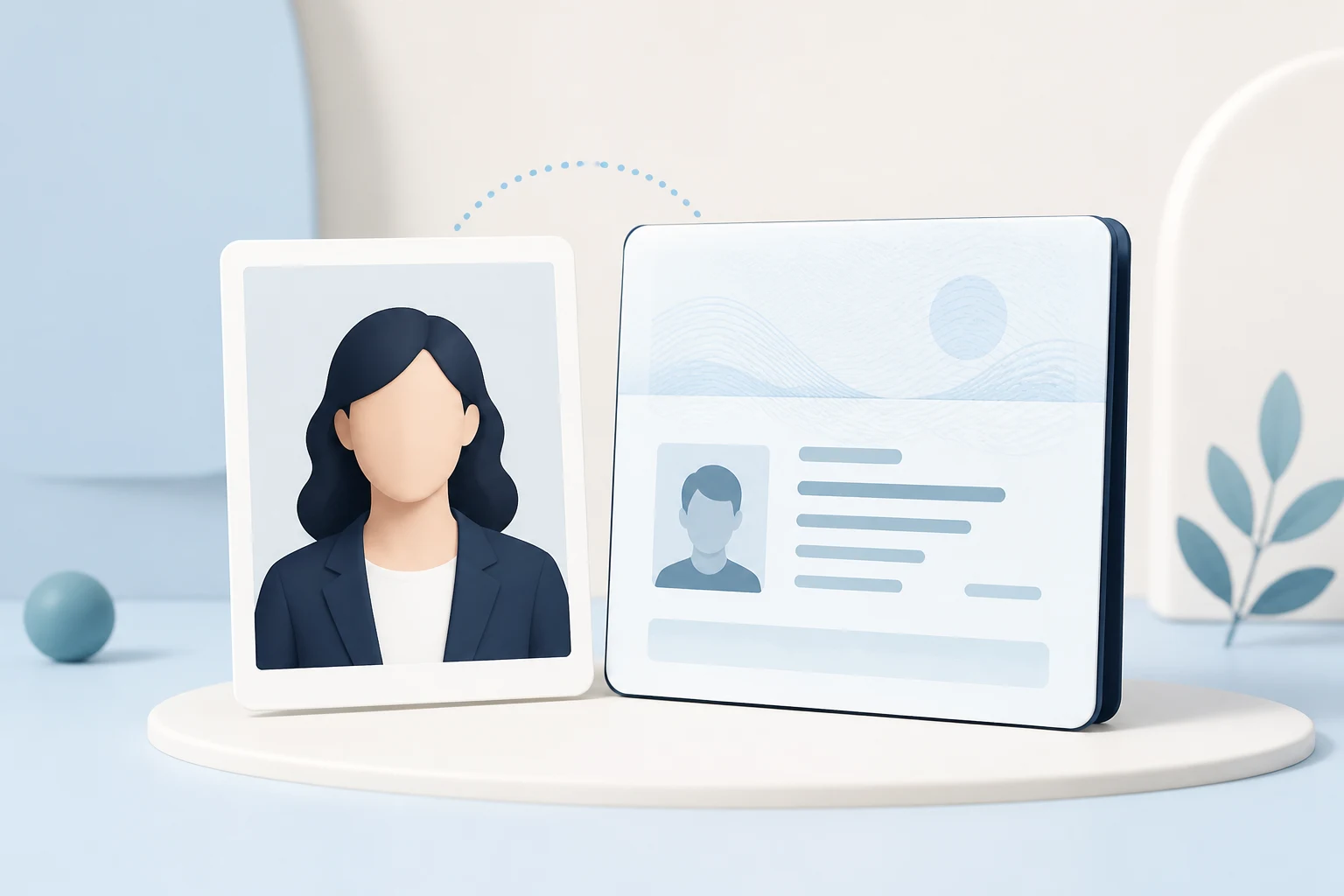
Komprimierung sollte zuerst den Text bewahren
Bei der Pass-Informationsseite ist scharfer Text wichtiger als eine winzige Datei. Wenn das 200KB-Ziel die MRZ unscharf macht, nehmen Sie das Bild bei besserem Licht erneut auf, bevor Sie die Qualität weiter senken.
Foto im Browser erstellen
Erstellen Sie das Foto für Indonesien eVisa direkt im Browser Ihres Smartphones oder Computers. Erstellen und Prüfen sind kostenlos.
Web-Tool öffnenWas dieses Tool erstellt
- das erforderliche Lichtbild (für digitalen Upload)
- die Passbildseite des Reisepasses (Datenseite) (für Dokument-Upload)
Auch als iPhone-App verfügbarApp Store öffnen
Über die Quellinformationen
Die Hinweise zu Dokument-Uploads für Visitor Visa / eVOA, zum Registrierungsfoto und zum Fotoformat der Einwanderungsbehörde basieren auf den öffentlichen Informationen des Indonesia-eVisa-Portals.
Upload-Fehler, die Probleme verursachen können
Vermeidbare Dateifehler können Uploads für Indonesia eVisa / eVOA verzögern. Prüfen Sie diese Punkte vor dem Absenden:
-
Verwechslung der Limits 200KB und 2MB
Verschiedene Bildschirme zeigen unterschiedliche Maximalgrößen. Zu starkes Komprimieren, um unter 200KB zu bleiben, kann Gesicht oder MRZ unlesbar machen, während das Vertrauen auf den 2MB-Hinweis dazu führen kann, dass das Upload-Feld die Datei dennoch ablehnt.
-
Spiegelungen auf MRZ oder Passfoto
Reflexionen auf der maschinenlesbaren Zone oder dem Fotofeld verhindern das Auslesen der Daten. Fotografieren Sie die Datenseite bei flachem, gleichmäßigem Licht ohne Blitz.
-
Falsche Fotomaße
Der Registrierungsbildschirm fordert ein Foto von 4 x 6 cm mit mindestens 400 x 600 px. Ein zu großes oder zu kleines Gesicht oder ein falsches Seitenverhältnis kann abgelehnt werden.
-
Zugeschnittene oder teilweise Passseite
Wenn eine Ecke, die MRZ oder das Fotofeld abgeschnitten ist, lässt sich das Dokument nicht verifizieren. Halten Sie die gesamte Datenseite im Bild.
-
Nicht neutraler Hintergrund oder Schatten
Gemusterte Wände, starkes Seitenlicht oder Schatten im Gesicht verdecken Gesichtszüge. Verwenden Sie einen hellen, einfarbigen Hintergrund mit gleichmäßiger Frontbeleuchtung.
-
Falsches Format oder starke Kompressionsartefakte
Das Speichern als HEIC oder ein vom Portal nicht akzeptiertes Format sowie eine so niedrige JPEG-Qualität, dass das Gesicht blockig wirkt, führen zur Ablehnung. Exportieren Sie als JPG/JPEG/PNG.
Warum die App Indonesia Visa Photo verwenden?
An das Dateigrößenlimit des Portals anpassen
Prüfen und skalieren Sie Gesichtsfoto und Passbild, damit sie der Größe auf Ihrem Antragsbildschirm entsprechen, ohne so stark zu komprimieren, dass der Text verschwimmt.
Die gesamte Passdatenseite einrahmen
Schneiden Sie die Seite präzise zu, sodass MRZ, Foto und alle Textfelder im Rahmen bleiben und nach dem Export lesbar sind.
Verarbeitung auf dem Gerät für Datenschutz
Ihre Fotos bleiben auf Ihrem iPhone. Während der Dateivorbereitung wird nichts auf einen Server hochgeladen.
In akzeptierten Formaten exportieren
Erzeugen Sie JPG/JPEG/PNG gemäß der Vorgabe 4 x 6 cm / 400 x 600 px, damit die Datei zu dem passt, was der Registrierungsbildschirm erwartet.
Hinweis: shoumei.org ist ein unabhängiges Hilfswerkzeug, das nur Bilddateien vorbereitet. Es reicht keine Indonesien-Visumanträge ein und garantiert weder Annahme, Visaausstellung noch Einreise. Bestätigen Sie aktuelle Anforderungen stets auf dem offiziellen Indonesia-eVisa-Portal.
Häufig gestellte Fragen
Kann ich nur das Pass-Porträtfoto hochladen?
Nein. Die öffentliche Visitor-Visa-Seite verlangt die vollständige Informationsseite, daher sollte die gesamte Seite sichtbar sein.
Sollte die Passseite Hoch- oder Querformat haben?
Verwenden Sie die Ausrichtung, die die Seite natürlich und vollständig zeigt. Der Hilfetext der Registrierung weist ausdrücklich darauf hin, dass das Passfoto im Querformat vorliegen soll.
Quellnachweise
- Indonesia eVisa - Informationen zur Visitor Visa Geprüft: 2026-07-02
- Indonesia eVisa - Registrierung eines Ausländerkontos Geprüft: 2026-07-02