Bestandsvoorbereiding voor de Indonesia Visitor Visa
Uploadhandleiding voor de paspoortgegevenspagina
De paspoortafbeelding wordt door machines en mensen alleen geaccepteerd wanneer de volledige gegevenspagina zonder giswerk kan worden gelezen.
Gecontroleerd: 2026-07-02
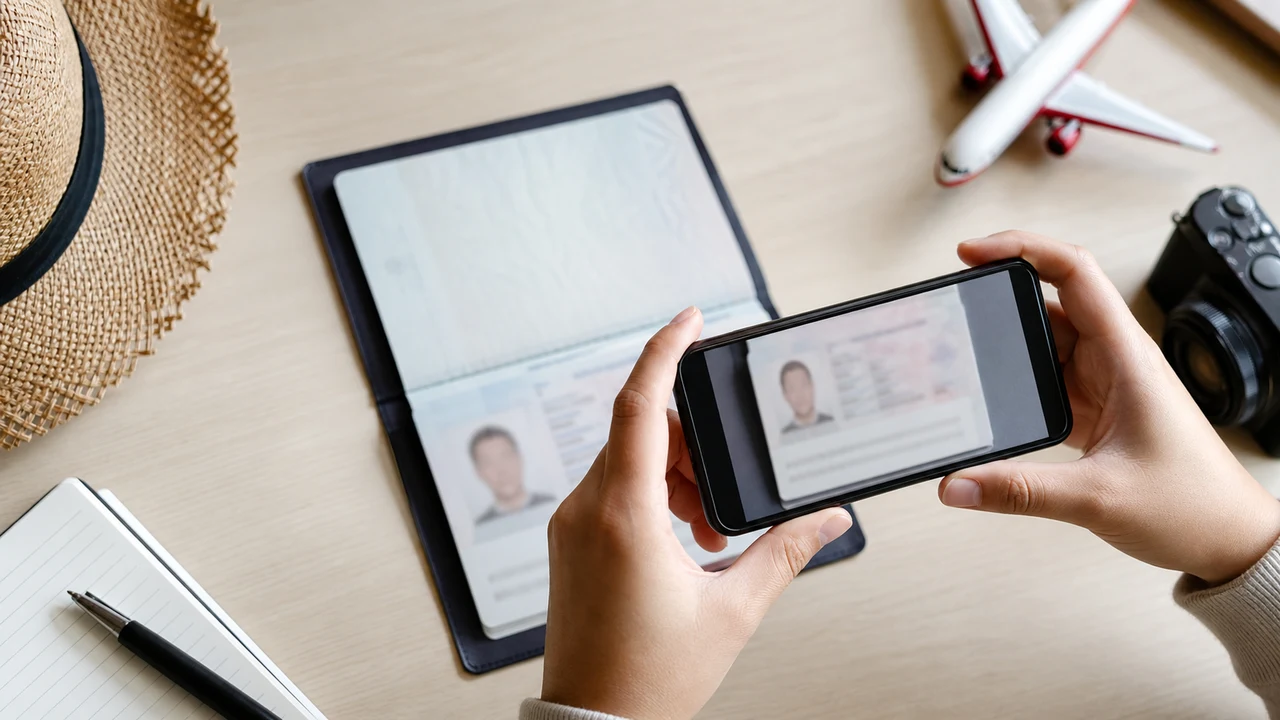
De fotovoorwaarden om eerst te controleren
- Leg de volledige gegevenspagina vast, niet alleen de pasfoto.
- Houd de MRZ, naam, paspoortnummer, nationaliteit, geboortedatum en geldigheidsdatum scherp.
- Vermijd weerspiegeling op het laminaat en afgesneden paginaranden.
- Gebruik de liggende oriëntatie wanneer de paspoortpagina liggend is.
Wat zichtbaar moet zijn
De informatiepagina van de Visitor Visa vraagt om de volledige gegevenspagina van het paspoort. Beschouw 'volledig' letterlijk: de foto, tekstvelden, paspoortnummer, uitgiftedetails, geldigheidsdatum en de machineleesbare zone moeten allemaal in het beeld blijven.
Als u de onderste MRZ-regels afsnijdt, een deel van de pagina met een vinger bedekt of de pagina te donker laat om te lezen, kan compressie het probleem niet oplossen.
Opstelling voor het fotograferen
- Leg het paspoort plat op een matte ondergrond.
- Gebruik indirect licht van opzij; vermijd een plafondlamp die direct in het laminaat weerspiegelt.
- Houd de camera parallel aan de pagina zodat de regels niet kromtrekken.
- Tik om scherp te stellen op de gedrukte tekst vóór het nemen van de foto.
- Bekijk het beeld op ware grootte vóór het comprimeren.

Compressie moet eerst de tekst behouden
Voor de paspoortgegevenspagina is scherpe tekst belangrijker dan een zeer klein bestand. Als de 200KB-doelstelling de MRZ wazig maakt, neem de afbeelding dan opnieuw op met beter licht voordat u de kwaliteit verder verlaagt.
Maak je foto in de browser
Bereid de foto voor Indonesië eVisum direct voor in de browser van uw telefoon of computer. Aanmaken en controleren is gratis.
Webtool openenWat deze tool maakt
- de vereiste pasfoto (voor digitale upload)
- de identiteitspagina van het paspoort (fotopagina) (voor documentupload)
Ook beschikbaar als iPhone-appOpen de App Store
Over shoumei.org
shoumei.org is een onafhankelijk hulpmiddel voor bestandsvoorbereiding. Het is geen dienst van de Indonesische overheid, het Directoraat-Generaal voor Immigratie, een ambassade of een consulaat.
Uploadfouten die problemen kunnen veroorzaken
Vermijdbare bestandsfouten kunnen uploads voor Indonesia eVisa / eVOA vertragen. Controleer deze punten voordat u verzendt:
-
De limieten van 200KB en 2MB door elkaar halen
Verschillende schermen tonen verschillende maximale formaten. Te sterk comprimeren om onder 200KB te blijven kan gezicht of MRZ onleesbaar maken, terwijl vertrouwen op de 2MB-hint ertoe kan leiden dat het uploadveld het bestand toch afwijst.
-
Weerspiegeling op MRZ of paspoortfoto
Reflecties op de machinaal leesbare zone of het fotoveld verhinderen het uitlezen van gegevens. Fotografeer de gegevenspagina bij vlak, gelijkmatig licht zonder flits.
-
Verkeerde foto-afmetingen
Het registratiescherm vraagt een foto van 4 x 6 cm met minimaal 400 x 600 px. Een gezicht dat te groot, te klein of met de verkeerde verhouding is, kan worden afgewezen.
-
Bijgesneden of gedeeltelijke paspoortpagina
Een hoek, de MRZ of het fotoveld afsnijden maakt het document onverifieerbaar. Houd de hele gegevenspagina binnen het kader.
-
Niet-neutrale achtergrond of schaduwen
Muren met patronen, hard zijlicht of schaduwen op het gezicht verbergen gezichtstrekken. Gebruik een lichte, effen achtergrond met gelijkmatige verlichting van voren.
-
Verkeerd formaat of zware compressie-artefacten
Opslaan als HEIC of een formaat dat de portal niet accepteert, of JPEG-kwaliteit zo laag dat het gezicht blokig wordt, leidt tot afwijzing. Exporteer als JPG/JPEG/PNG.
Waarom de app Indonesia Visa Photo gebruiken?
Passen bij het bestandsgrootteveld van de portal
Controleer en wijzig de grootte van de gezichtsfoto en de paspoortafbeelding zodat ze voldoen aan de grootte die op uw aanvraagscherm wordt getoond, zonder zo ver te comprimeren dat de tekst vervaagt.
De hele paspoortgegevenspagina kaderen
Snij de pagina nauwkeurig bij zodat MRZ, foto en alle tekstvelden binnen het kader blijven en na het exporteren leesbaar blijven.
Verwerking op het apparaat voor privacy
Uw foto's blijven op uw iPhone. Tijdens het voorbereiden van de bestanden wordt er niets naar een server geüpload.
Exporteren in geaccepteerde formaten
Produceer JPG/JPEG/PNG volgens de richtlijn van 4 x 6 cm / 400 x 600 px, zodat het bestand overeenkomt met wat het registratiescherm verwacht.
Let op: shoumei.org is een onafhankelijk hulpmiddel dat alleen afbeeldingsbestanden voorbereidt. Het dient geen visumaanvragen voor Indonesië in en garandeert geen aanvaarding, visa-afgifte of toegang. Bevestig altijd de nieuwste vereisten op de officiële Indonesia eVisa-portal.
Veelgestelde vragen
Kan ik alleen de paspoortportretfoto uploaden?
Nee. De openbare Visitor Visa-pagina vraagt om de volledige gegevenspagina, dus de hele pagina moet zichtbaar zijn.
Moet de paspoortpagina staand of liggend zijn?
Gebruik de oriëntatie waarin de pagina natuurlijk en volledig wordt weergegeven. De helptekst bij de registratie waarschuwt expliciet dat de paspoortfoto in liggende vorm (landscape) moet zijn.
Bronverwijzingen
- Indonesia eVisa - informatie over de Visitor Visa Gecontroleerd: 2026-07-02
- Indonesia eVisa - accountregistratie voor buitenlandse onderdanen Gecontroleerd: 2026-07-02