Japan eVISA Dateivorbereitung
Upload-Checkliste für Japan-eVISA-Dateien
Bevor du den offiziellen Antragsablauf öffnest, stelle sicher, dass dein Gesichtsfoto und dein Passbild wirklich bereit sind. Das verhindert, dass du mittendrin anhalten musst, um Dokumente neu aufzunehmen.
Geprüft: 2026-10-04
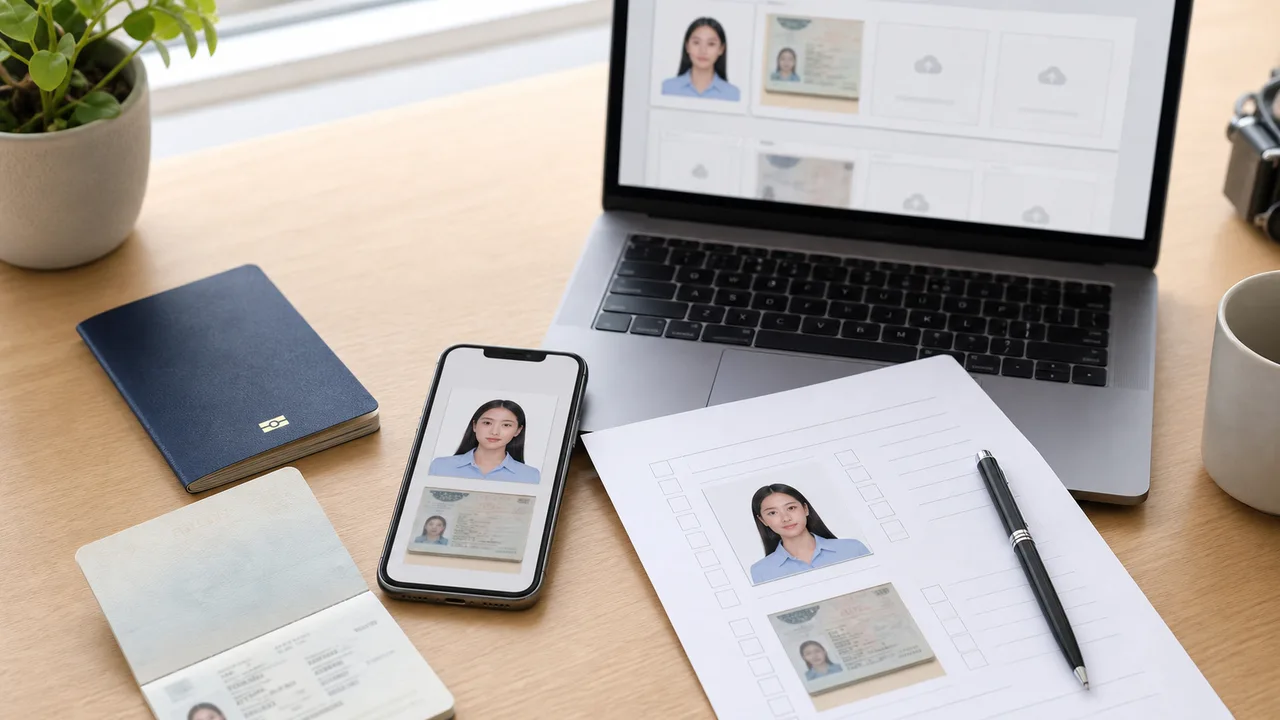
Kurzfassung
- Bestätige, dass dein Reisegrund für die eVISA-Route geeignet ist.
- Das Gesichtsfoto ist aktuell, frontal, klar und kein Foto eines Papierfotos.
- Das Passbild ist lesbar und nicht zugeschnitten.
- Dateien lassen sich korrekt aus Fotos oder Dateien öffnen.
- Offizielle MOFA- und Vertretungsanweisungen sind vor dem Einreichen geprüft.
Prüfe das Gesichtsfoto
- Innerhalb der letzten 6 Monate aufgenommen.
- Einfarbiger weißer oder leerer Hintergrund.
- Gesicht ist klar, zentriert und nicht von Haaren oder Brille verdeckt.
- Kein Beauty-Filter, keine KI-Gesichtsänderung, keine starke Retusche.
- Keine Kameraaufnahme eines Papierfotos.
Prüfe das Passbild
- Die volle Datenseite ist sichtbar.
- Passnummer, Name, Daten und MRZ sind lesbar.
- Keine Spiegelung über dem laminierten Foto oder der MRZ.
- Kein Finger oder Deckelrand verdeckt die Seite.
- Ein zusätzliches Checklisten-Dokumentbild ist vorbereitet, falls deine Vertretung es verlangt.
Prüfe die Route vor dem Einreichen
Die MOFA-FAQ trennt Kurzzeit-Tourismus-eVISA von Zwecken wie Geschäft, Studium, Arbeit oder Familienbesuch. Wenn dein Zweck nicht die Touristenroute ist, verlass dich nicht allein auf eine Tourismus-eVISA-Foto-Checkliste.
Prüfe vor dem Einreichen die veröffentlichten Hinweise deiner Vertretung
Vertretungen veröffentlichen eigene eVISA-Hinweise und Checklisten, und die Details unterscheiden sich je nach Route. Zwei offizielle Beispiele zeigen, warum die Prüfung vor dem Einreichen wichtig ist.
Das Generalkonsulat von Japan in New York veröffentlicht eVISA-Hinweise, nach denen das Gesichtsbild nach dem Einreichen des Antrags nicht ersetzt werden kann und der Antrag beendet werden kann, wenn das Bild nicht akzeptierbar ist.
Das Generalkonsulat Japans in Los Angeles veröffentlicht eine eVISA-Checkliste, nach der pro Abschnitt eine PDF-Datei oder bis zu drei Bilddateien (JPG, PNG, GIF oder HEIC) hochgeladen werden dürfen.
Dies sind Beispiele von zwei Vertretungen und keine gemeinsame eVISA-Spezifikation. Prüfe vor dem Einreichen die veröffentlichten Hinweise der Route, über die du tatsächlich den Antrag stellst.
Foto im Browser erstellen
Erstellen Sie das Foto für Japanisches Visum (Papierantrag) direkt im Browser Ihres Smartphones oder Computers. Erstellen und Prüfen sind kostenlos.
Welche Fotospezifikation dieses Tool erstellt, hängt vom Zielland und vom Antragsweg ab. Wählen Sie Ihren Weg im Tool aus.
Web-Tool öffnenAuch als iPhone-App verfügbarApp Store öffnen
Auf offiziellen Quellen basierende Vorbereitung
JAPAN eVISA-Voraussetzungen, Online-Antrag, Fotoqualität und die Vorbereitung des Passbilds basieren auf öffentlichen Informationen des japanischen Außenministeriums und japanischer Auslandsvertretungen. Die App bereitet Fotodateien vor; der Visumantrag wird über den offiziellen Weg eingereicht.
Upload-Fehler, die Probleme verursachen können
Die folgenden Upload-Fehler können dazu führen, dass ein Japan-eVISA-Foto oder Passbild zurückgewiesen wird. Vermeiden Sie sie vor der Einreichung und bestätigen Sie die aktuellsten offiziellen Hinweise für Ihren Weg.
-
Abfotografiertes Papierfoto hochladen
Ein gedrucktes Passfoto abzufotografieren erzeugt Papierstruktur, Spiegelung und Unschärfe. Verwenden Sie die originale Digitalaufnahme und exportieren Sie ein sauberes JPEG.
-
Unlesbare Pass-Innenseite
Spiegelung, Unschärfe, angeschnittene Ränder oder verdeckter MRZ-Text können den Antrag stoppen. Halten Sie die Seite flach und fotografieren Sie bei gleichmäßigem Licht neu.
-
Papier-Größen online übernehmen
Einige Botschaften nennen 35 × 45 für Papieranträge. Gehen Sie nicht davon aus, dass dieselbe Größe für den Online-eVISA-Upload gilt.
-
Beauty-Filter und AI-Nachbearbeitung
Gesichtsverkleinerung, Hautglättung und Hintergrundtausch verändern Ihr Aussehen und können das Foto unbrauchbar machen. Belassen Sie das Bild natürlich.
-
Nicht einfarbiger Hintergrund
Schatten, Muster oder ein Hintergrund, der mit heller Kleidung verschmilzt, bestehen die Prüfung auf einfarbigen oder weißen Hintergrund nicht.
-
Durch Chat-Apps neu komprimierte Dateien
Das Senden des Fotos über eine Messaging-App kann Details zerstören. Laden Sie die ursprünglich exportierte Datei hoch, keine neu komprimierte Kopie.
Warum die App zur Dateivorbereitung nutzen
35 × 45 Digitalfoto kadrieren
Die App hilft, mit der iPhone-Kamera ein digitales Passfoto im Japan-Visum-Stil mit den richtigen Proportionen zu komponieren.
Sauberes JPEG exportieren
Erhalten Sie direkt eine klare Datei, ohne erneute Komprimierung durch Messaging-Apps, sodass Gesichtsdetails und Passtext scharf bleiben.
Hintergrund und Gesichtsposition prüfen
Zeigen Sie einfarbigen Hintergrund, Gesichtswinkel und Bildausschnitt vor, bevor Sie im offiziellen System hochladen.
Unabhängiges Vorbereitungstool
Die App bereitet nur Bilddateien vor. Sie reichen weiterhin über den offiziellen JAPAN-eVISA-Weg ein und folgen dessen Anweisungen.
shoumei.org ist ein unabhängiges Werkzeug zur Dateivorbereitung und ist weder mit der japanischen Regierung, dem Außenministerium, Botschaften noch Generalkonsulaten verbunden. Die Fotovorbereitung mit der App garantiert weder Fotoannahme, Antragsgenehmigung noch Visumerteilung.
Häufige Fragen
Was soll ich zuerst prüfen?
Prüfe zuerst Eignung und Route, dann das Gesichtsfoto und das Passbild. Ein technisch gutes Foto macht eine ungeeignete Route nicht geeignet.
Kann ich die App-Exporte umbenennen?
Meistens ja, aber der wichtige Teil ist, das korrekte finale Gesichtsfoto und Passbild beim Upload auszuwählen.
Kann ich mein Gesichtsfoto nach dem Einreichen des Japan-eVISA-Antrags ersetzen?
Nicht bei jeder Route. Das Generalkonsulat von Japan in New York weist in seinen eVISA-Hinweisen darauf hin, dass das Gesichtsbild nach dem Einreichen nicht ersetzt werden kann und ein nicht akzeptierbares Bild zur Beendigung des Antrags führen kann. Prüfe vor dem Einreichen die Hinweise deiner eigenen Vertretung.
Wie viele Dateien kann ich pro Abschnitt im Japan-eVISA-Portal hochladen?
Das hängt von deiner Route ab. Die eVISA-Checkliste des Generalkonsulats Japans in Los Angeles erlaubt pro Abschnitt eine PDF-Datei oder bis zu drei Bilddateien (JPG, PNG, GIF oder HEIC). Andere Routen können abweichen; prüfe daher die veröffentlichte Checkliste deiner Vertretung.
Offizielle Quellen
- Außenministerium Japans - JAPAN eVISA Geprüft am: 2026-09-30
- Außenministerium Japans - FAQ zu JAPAN eVISA Geprüft am: 2026-07-02
- Generalkonsulat Japans in Los Angeles - eVISA-Checkliste Geprüft am: 2026-07-02
- Consulate-General of Japan in New York - Important Notes on eVISA Geprüft am: 2026-10-04