Japan eVISA bestandsvoorbereiding
Upload-checklist voor Japan eVISA-bestanden
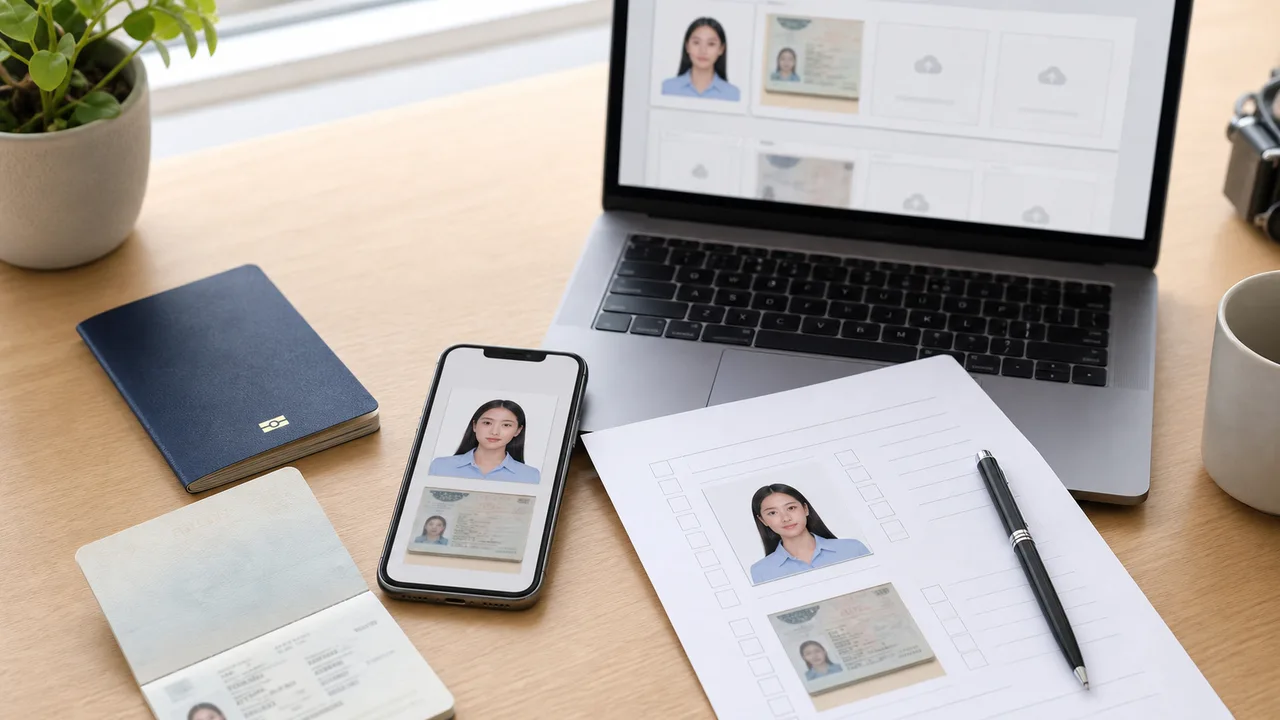
Voordat u de officiële aanvraagflow opent, moet u ervoor zorgen dat uw gezichtsfoto en paspoortafbeelding echt klaar zijn. Zo voorkomt u dat u halverwege moet stoppen om documenten opnieuw te maken.
Gecontroleerd: 2026-10-04
Korte samenvatting
- Bevestig dat uw reisdoel in aanmerking komt voor de eVISA-route.
- Gezichtsfoto is recent, frontaal, helder en geen foto van een afgedrukte foto.
- Paspoortafbeelding is leesbaar en niet uitgesneden.
- Bestanden openen correct vanuit Foto’s of Bestanden.
- Officiële instructies van MOFA en de post worden vóór indiening gecontroleerd.
Controleer de gezichtsfoto
- Binnen de laatste 6 maanden genomen.
- Effen witte of lege achtergrond.
- Gezicht is helder, gecentreerd en niet bedekt door haar of bril.
- Geen schoonheidsfilter, AI-gezichtsaanpassing of zware bewerking.
- Geen camera-opname van een afgedrukte foto.
Controleer de paspoortafbeelding
- De volledige gegevenspagina is zichtbaar.
- Paspoortnummer, naam, datums en MRZ zijn leesbaar.
- Geen schittering op de gelamineerde foto of de MRZ.
- Geen vinger of kafrand die de pagina bedekt.
- Eventuele extra documentafbeelding van de checklist is voorbereid als uw post daarom vraagt.
Controleer de route voordat u indient
De MOFA-FAQ scheiden eVISA voor toerisme op korte termijn van doelen zoals zakelijk, studie, werk of familiebezoek. Als uw doel niet de toeristenroute is, vertrouw dan niet alleen op een eVISA-foto-checklist voor toerisme.
Controleer de gepubliceerde notities van uw post voordat u indient
Posts publiceren hun eigen eVISA-notities en checklists, en de details verschillen per route. Twee officiële voorbeelden laten zien waarom controle vóór het indienen belangrijk is.
Het Consulaat-Generaal van Japan in New York publiceert eVISA-notities waarin staat dat de gezichtsafbeelding na het indienen van de aanvraag niet kan worden vervangen en dat de aanvraag kan worden beëindigd (TERMINATED) als de afbeelding niet kan worden geaccepteerd.
Het Consulaat-Generaal van Japan in Los Angeles publiceert een eVISA-checklist die het uploaden per onderdeel beperkt tot één PDF-bestand of maximaal drie afbeeldingsbestanden (JPG, PNG, GIF of HEIC).
Dit zijn voorbeelden van twee posten, geen gemeenschappelijke eVISA-specificatie. Controleer vóór het indienen de gepubliceerde notities van de route waarlangs u daadwerkelijk aanvraagt.
Maak je foto in de browser
Bereid de foto voor Japans visum (papieren aanvraag) direct voor in de browser van uw telefoon of computer. Aanmaken en controleren is gratis.
De fotospecificatie die deze tool maakt, hangt af van uw bestemmingsland en aanvraagroute. Kies uw route in de tool.
Webtool openenOok beschikbaar als iPhone-appOpen de App Store
Voorbereiding op basis van officiële bronnen
De geschiktheid van JAPAN eVISA, de online aanvraag, fotokwaliteit en het voorbereiden van de paspoortafbeelding zijn gebaseerd op openbare informatie van het Japanse ministerie van Buitenlandse Zaken en Japanse diplomatieke missies. De app bereidt fotobestanden voor; de visumaanvraag wordt via de officiële weg ingediend.
Uploadfouten die problemen kunnen veroorzaken
De volgende uploadfouten kunnen leiden tot retourzending van een Japan eVISA-foto of paspoortafbeelding. Vermijd ze vóór indiening en bevestig de nieuwste officiële instructies voor uw route.
-
Een foto van een afgedrukte foto uploaden
Een afgedrukte pasfoto opnieuw fotograferen voegt papierstructuur, schittering en onscherpte toe. Gebruik de oorspronkelijke digitale opname en exporteer een schone JPEG.
-
Onleesbare paspoortgegevenspagina
Schittering, onscherpte, afgesneden randen of een afgedekte MRZ kunnen de aanvraag stoppen. Houd de pagina plat en schiet opnieuw bij gelijkmatig licht.
-
Papieren formaten online toepassen
Sommige ambassades vermelden 35 × 45 voor papieren aanvragen. Ga er niet van uit dat dezelfde afmeting geldt voor de online eVISA-upload.
-
Beautyfilters en AI-retouche
Gezichtsverkleining, huidvereffening en achtergrondvervanging veranderen uw uiterlijk en kunnen de foto onbruikbaar maken. Houd het beeld natuurlijk.
-
Achtergrond die niet effen is
Schaduwen, patronen of een achtergrond die versmelt met lichte kleding komen niet door de controle op een effen of witte achtergrond.
-
Bestanden die opnieuw zijn gecomprimeerd door chatapps
Een foto via een berichtenapp versturen kan details vernietigen. Upload het oorspronkelijk geëxporteerde bestand, geen opnieuw gecomprimeerde kopie.
Waarom de app gebruiken om bestanden voor te bereiden
Een digitale foto van 35 × 45 kadreren
De app helpt u met de iPhone-camera een digitale gezichtsfoto voor een Japans visum in de juiste verhouding samen te stellen.
Een schone JPEG exporteren
Krijg direct een helder bestand, zonder de hercompressie die berichtenapps toevoegen, zodat gezichtsdetails en paspoorttekst scherp blijven.
Achtergrond en gezichtspositie controleren
Bekijk vooraf de effen achtergrond, de gezichtshoek en de kadrering voordat u uploadt naar het officiële systeem.
Onafhankelijk voorbereidingshulpmiddel
De app bereidt alleen afbeeldingsbestanden voor. U dient nog steeds via de officiële JAPAN eVISA-route in en volgt de instructies daarvan.
shoumei.org is een onafhankelijk hulpmiddel voor bestandsvoorbereiding en is niet gelieerd aan de Japanse regering, het ministerie van Buitenlandse Zaken, ambassades of consulaten. Een foto voorbereiden met de app garandeert niet de acceptatie van de foto, de goedkeuring van de aanvraag of de afgifte van het visum.
Veelgestelde vragen
Wat moet ik eerst controleren?
Controleer eerst de geschiktheid en route, en daarna de gezichtsfoto en paspoortafbeelding. Een technisch goede foto maakt een ongeschikte route niet geschikt.
Kan ik de bestandsnamen van de app-export wijzigen?
Meestal wel, maar het belangrijkste is dat u tijdens het uploaden de juiste definitieve gezichtsfoto en paspoortafbeelding kiest.
Kan ik mijn gezichtsfoto vervangen nadat ik de Japan eVISA-aanvraag heb ingediend?
Niet bij elke route. Het Consulaat-Generaal van Japan in New York vermeldt in zijn eVISA-notities dat de gezichtsafbeelding na het indienen niet kan worden vervangen en dat een afbeelding die niet kan worden geaccepteerd tot beëindiging van de aanvraag kan leiden. Controleer vóór het indienen de notities van uw eigen post.
Hoeveel bestanden kan ik per onderdeel uploaden op het Japan eVISA-portaal?
Dat hangt van uw route af. De eVISA-checklist van het Consulaat-Generaal van Japan in Los Angeles staat per onderdeel één PDF-bestand of maximaal drie afbeeldingsbestanden (JPG, PNG, GIF of HEIC) toe. Andere routes kunnen afwijken; controleer daarom de gepubliceerde checklist van uw post.
Officiële bronnen
- Ministerie van Buitenlandse Zaken van Japan - JAPAN eVISA Gecontroleerd op: 2026-09-30
- Ministerie van Buitenlandse Zaken van Japan - Veelgestelde vragen over JAPAN eVISA Gecontroleerd op: 2026-07-02
- Consulaat-Generaal van Japan in Los Angeles - eVISA-controlelijst Gecontroleerd op: 2026-07-02
- Consulate-General of Japan in New York - Important Notes on eVISA Gecontroleerd op: 2026-10-04