Przygotowanie plików Japan eVISA
Lista kontrolna przesyłania plików do Japan eVISA
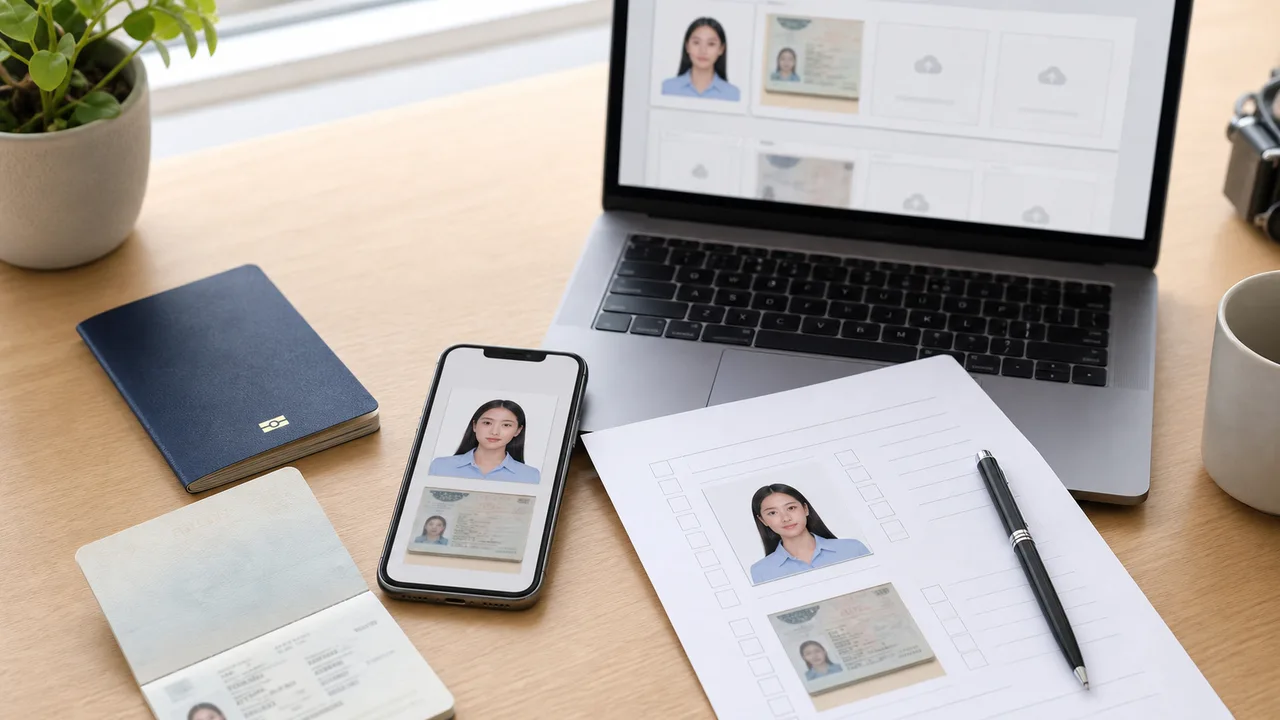
Zanim otworzysz oficjalny proces wniosku, upewnij się, że Twoje zdjęcie twarzy i obraz paszportu są faktycznie gotowe. Dzięki temu unikniesz przerywania w połowie, by na nowo wykonać dokumenty.
Sprawdzono: 2026-10-04
Krótkie streszczenie
- Potwierdź, że cel podróży jest dopuszczony na ścieżce eVISA.
- Zdjęcie twarzy jest aktualne, frontalne, wyraźne i nie jest zdjęciem wydrukowanego zdjęcia.
- Obraz paszportu jest czytelny i nieprzycięty.
- Pliki otwierają się poprawnie z aplikacji Zdjęcia lub Pliki.
- Oficjalne instrukcje MOFA i właściwej placówki są sprawdzone przed wysłaniem.
Sprawdź zdjęcie twarzy
- Wykonane w ciągu ostatnich 6 miesięcy.
- Gładkie białe lub jednolite tło.
- Twarz jest wyraźna, wyśrodkowana i niezasłonięta przez włosy ani okulary.
- Bez filtra urodowego, modyfikacji twarzy przez AI ani mocnego retuszu.
- To nie jest zdjęcie wydrukowanej fotografii.
Sprawdź obraz paszportu
- Pełna strona z danymi jest widoczna.
- Numer paszportu, nazwisko, daty i MRZ są czytelne.
- Bez odblasków na laminowanym zdjęciu lub w strefie MRZ.
- Żaden palec ani krawędź okładki nie zasłania strony.
- Ewentualny dodatkowy obraz dokumentu z listy kontrolnej Twojej placówki jest przygotowany, jeśli jest wymagany.
Sprawdź ścieżkę przed wysłaniem
FAQ MOFA oddziela krótkoterminową wizę turystyczną eVISA od celów takich jak wyjazdy biznesowe, nauka, praca czy odwiedziny rodzinne. Jeśli Twój cel nie jest ścieżką turystyczną, nie polegaj wyłącznie na turystycznej liście kontrolnej zdjęcia eVISA.
Przed wysłaniem sprawdź opublikowane informacje swojej placówki
Placówki publikują własne informacje i listy kontrolne eVISA, a szczegóły różnią się zależnie od ścieżki. Dwa oficjalne przykłady pokazują, dlaczego sprawdzenie przed wysłaniem jest ważne.
Konsulat Generalny Japonii w Nowym Jorku publikuje informacje eVISA, zgodnie z którymi obrazu twarzy nie można zastąpić po wysłaniu wniosku, a jeśli obraz nie może zostać zaakceptowany, wniosek może zostać zakończony (TERMINATED).
Konsulat Generalny Japonii w Los Angeles publikuje listę kontrolną eVISA, która ogranicza przesłanie w każdej sekcji do jednego pliku PDF albo maksymalnie trzech plików obrazów (JPG, PNG, GIF lub HEIC).
To przykłady dwóch placówek, a nie wspólna specyfikacja eVISA. Przed wysłaniem sprawdź opublikowane informacje ścieżki, przez którą rzeczywiście składasz wniosek.
Utwórz zdjęcie w przeglądarce
Przygotuj zdjęcie do Wiza do Japonii (wniosek papierowy) bezpośrednio w przeglądarce telefonu lub komputera. Tworzenie i sprawdzanie są bezpłatne.
Specyfikacja zdjęcia tworzonego przez to narzędzie zależy od kraju docelowego i drogi wnioskowania. Wybierz swoją drogę w narzędziu.
Otwórz narzędzie onlineDostępne też jako aplikacja na iPhoneOtwórz App Store
Przygotowanie w oparciu o źródła oficjalne
Uprawnienia JAPAN eVISA, zakres wniosku online, jakość zdjęcia i przygotowanie obrazu paszportu opierają się na publicznych informacjach japońskiego Ministerstwa Spraw Zagranicznych oraz japońskich misji dyplomatycznych. Aplikacja przygotowuje pliki zdjęć; sam wniosek wizowy składa się oficjalną drogą.
Błędy przesyłania, które mogą sprawiać problemy
Następujące błędy przy przesyłaniu mogą powodować odrzucenie lub zwrot zdjęcia lub obrazu paszportu Japan eVISA. Unikaj ich przed złożeniem i potwierdź najnowsze oficjalne instrukcje swojej ścieżki.
-
Przesyłanie zdjęcia wydrukowanej fotografii
Fotografowanie wydrukowanego zdjęcia dodaje fakturę papieru, odblaski i rozmazanie. Użyj oryginalnego ujęcia cyfrowego i wyeksportuj czysty JPEG.
-
Nieczytelna strona danych paszportu
Odblaski, rozmazanie, przycięte rogi lub zasłonięta strefa MRZ mogą zatrzymać wniosek. Utrzymaj stronę płasko i sfotografuj ponownie przy równym świetle.
-
Przenoszenie rozmiarów papierowych online
Niektóre ambasady podają 35 × 45 dla wniosków papierowych. Nie zakładaj, że ten sam rozmiar dotyczy przesyłania eVISA online.
-
Filtry piękności i retusz AI
Wyszczuplanie twarzy, wygładzanie skóry i wymiana tła zmieniają wygląd i mogą uniemożliwić użycie zdjęcia. Utrzymaj naturalny obraz.
-
Tło niejednolite
Cienie, wzory lub tło zlewające się z jasnym ubraniem nie przechodzą kontroli jednolitego lub białego tła.
-
Pliki skompresowane ponownie przez komunikatory
Wysłanie zdjęcia przez komunikator może zniszczyć detale. Prześlij oryginalny wyeksportowany plik, a nie ponownie skompresowaną kopię.
Dlaczego używać aplikacji do przygotowania plików
Kadrowanie zdjęcia cyfrowego 35 × 45
Aplikacja pomaga skomponować cyfrowe zdjęcie twarzy w stylu wizy Japonii o właściwych proporcjach, przy użyciu aparatu w iPhonie.
Eksport czystego JPEG
Uzyskaj bezpośrednio ostry plik, bez ponownej kompresji, jaką dodają komunikatory, aby zachować detale twarzy i tekst paszportu.
Sprawdzanie tła i położenia twarzy
Wyświetl podgląd jednolitego tła, kąta twarzy i kadrowania przed przesłaniem do systemu oficjalnego.
Niezależne narzędzie przygotowania
Aplikacja przygotowuje tylko pliki obrazów. Wniosek składasz przez oficjalną ścieżkę JAPAN eVISA i stosujesz się do jej instrukcji.
shoumei.org to niezależne narzędzie przygotowywania plików i nie jest powiązana z Rządem Japonii, MSZ, ambasadami ani konsulatami. Przygotowanie zdjęcia w aplikacji nie gwarantuje przyjęcia zdjęcia, zatwierdzenia wniosku ani wydania wizy.
Najczęstsze pytania
Co sprawdzić najpierw?
Najpierw sprawdź kwalifikowalność i ścieżkę, a dopiero potem zdjęcie twarzy oraz obraz paszportu. Technicznie poprawne zdjęcie nie uczyni niedopuszczalnej ścieżki dopuszczalną.
Czy mogę zmienić nazwy plików z aplikacji?
Zazwyczaj tak, ale najważniejszy jest wybór właściwego końcowego zdjęcia twarzy i obrazu paszportu podczas przesyłania.
Czy mogę zastąpić zdjęcie twarzy po wysłaniu wniosku Japan eVISA?
Nie na każdej ścieżce. Konsulat Generalny Japonii w Nowym Jorku podaje w informacjach eVISA, że po wysłaniu nie można zastąpić obrazu twarzy, a obraz, którego nie da się zaakceptować, może doprowadzić do zakończenia wniosku. Przed wysłaniem sprawdź informacje swojej placówki.
Ile plików mogę przesłać w każdej sekcji portalu Japan eVISA?
Zależy to od ścieżki. Lista kontrolna eVISA Konsulatu Generalnego Japonii w Los Angeles pozwala przesłać w każdej sekcji jeden plik PDF albo do trzech plików obrazów (JPG, PNG, GIF lub HEIC). Inne ścieżki mogą mieć inne zasady, więc sprawdź opublikowaną listę swojej placówki.
Oficjalne źródła
- Ministerstwo Spraw Zagranicznych Japonii - JAPAN eVISA Sprawdzono: 2026-09-30
- Ministerstwo Spraw Zagranicznych Japonii - FAQ na temat JAPAN eVISA Sprawdzono: 2026-07-02
- Konsulat Generalny Japonii w Los Angeles - lista kontrolna eVISA Sprawdzono: 2026-07-02
- Consulate-General of Japan in New York - Important Notes on eVISA Sprawdzono: 2026-10-04