Penyiapan berkas Japan eVISA
Kesalahan dan perbaikan unggah umum
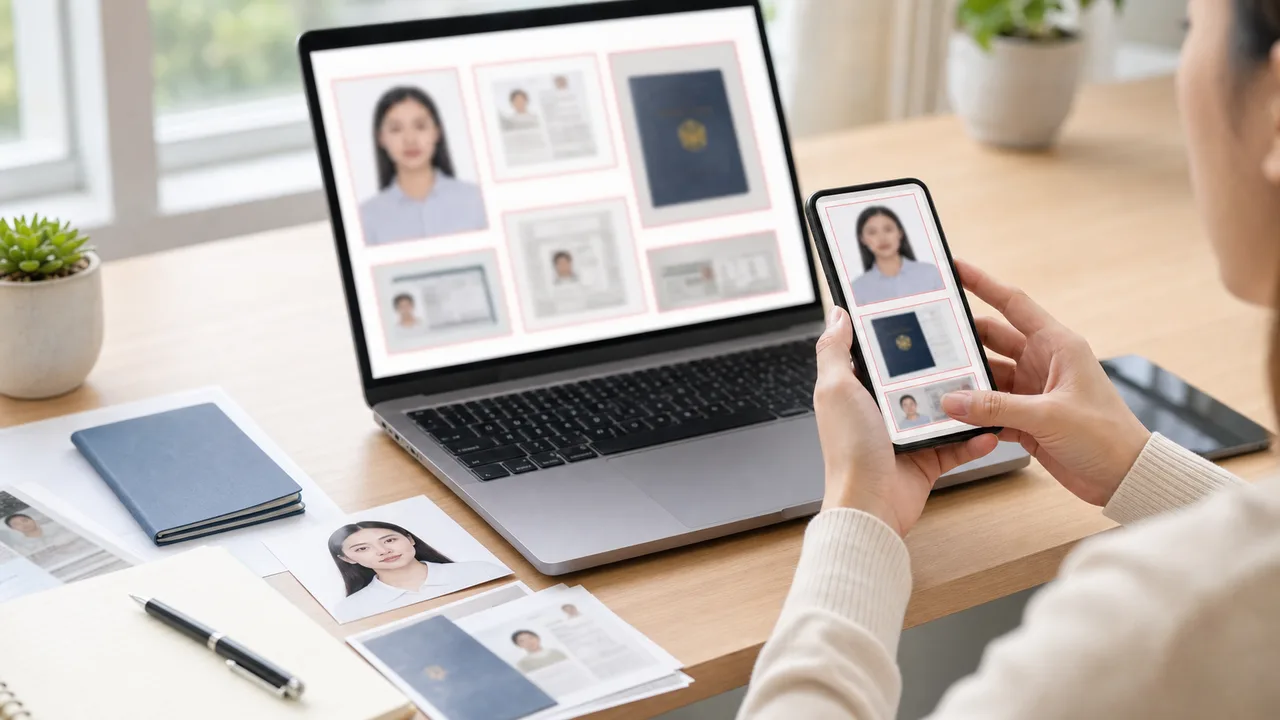
Masalah unggah sering berasal dari detail yang terlihat baik dalam pratinjau kecil: MRZ paspor kabur, foto wajah berasal dari foto cetakan, atau filter mengubah tampilan.
Diperiksa: 2026-10-04
-
Kesalahan: foto wajah berasal dari foto cetakan
Jika Anda mencetak foto lalu memotretnya, hasilnya mungkin menunjukkan tekstur kertas, kabur, silau, dan distorsi perspektif.
- Gunakan foto digital asli dan ekspor JPEG yang bersih.
-
Kesalahan: halaman paspor tidak terbaca
Kompresi tidak dapat menyelamatkan gambar paspor yang kabur.
- Jika MRZ, nomor paspor, atau tanggal tidak terbaca setelah diperbesar, ambil ulang halaman dengan cahaya yang lebih baik.
-
Kesalahan: gambar diubah terlalu banyak
Filter beauty, pelangsing wajah, penghalusan kulit, dan perubahan latar sintetis dapat membuat foto terlihat kurang seperti dokumen identitas.
- Jaga gambar tetap natural dan ambil ulang dalam kondisi yang lebih baik alih-alih menyunting berlebihan.
Perbaikan cepat sebelum mencoba lagi
- Buka berkas yang diekspor dan perbesar.
- Ambil ulang foto dengan silau, kabur, atau bayangan keras.
- Gunakan ekspor asli, bukan salinan aplikasi pesan yang dikompresi ulang.
- Kembali ke daftar periksa resmi jika sistem meminta dokumen yang belum Anda siapkan.
- Pastikan Anda menggunakan rute dan daftar dokumen yang benar.
-
Kesalahan: portal melaporkan masalah pada gambar paspor
Pemohon berulang kali melaporkan pesan yang mirip dengan “An error occurred in the passport image. Retrieve your passport image again and Upload your passport.” saat mengunggah halaman data paspor. Laporan serupa muncul selama beberapa tahun dan di beberapa pasar pengajuan.
Portal tidak mendokumentasikan secara publik apa yang memicu kesalahan ini atau bagaimana pemeriksaan unggahnya bekerja. Karena itu, pesan ini diperlakukan di sini sebagai laporan yang diamati, bukan sebagai spesifikasi resmi.
- Siapkan kembali gambar paspor dari dokumen asli, bukan mengunggah ulang berkas yang sama.
- Buka berkas akhir dan pastikan MRZ, nomor paspor, nama, dan tanggal dapat dibaca sebelum mengunggah.
- Gunakan ekspor asli, bukan salinan yang telah melewati aplikasi pesan dan dikompresi ulang.
- Jika kesalahan terus berulang, periksa petunjuk terbaru dari rute pengajuan Anda dan hubungi dukungan resmi rute tersebut.
Bagian ini didasarkan pada laporan pemohon tentang perilaku portal. Penyebab kesalahan belum didokumentasikan secara resmi, dan tidak ada satu perbaikan yang dijamin.
Buat foto Anda di browser
Siapkan foto untuk Visa Jepang (pengajuan kertas) langsung di browser ponsel atau komputer Anda. Membuat dan meninjau gratis.
Spesifikasi foto yang dibuat alat ini bergantung pada negara tujuan dan jalur pengajuan. Pilih jalur Anda di dalam alat.
Buka alat webTersedia juga sebagai aplikasi iPhoneBuka App Store
Persiapan berbasis sumber resmi
Kelayakan JAPAN eVISA, cakupan pengajuan online, kualitas foto, dan penyiapan gambar paspor didasarkan pada informasi publik dari Kementerian Luar Negeri Jepang dan misi diplomatik Jepang. Aplikasi hanya menyiapkan berkas foto; pengajuan visa dilakukan melalui jalur resmi.
Mengapa menggunakan aplikasi untuk menyiapkan berkas
Membingkai foto digital 35 × 45
Aplikasi membantu Anda menyusun foto wajah digital bergaya visa Jepang dengan proporsi yang tepat, memakai kamera iPhone.
Mengekspor JPEG yang bersih
Dapatkan langsung berkas yang jernih, tanpa kompresi ulang dari aplikasi pesan, agar detail wajah dan teks paspo tetap tajam.
Memeriksa latar dan posisi wajah
Pratinjau latar polos, sudut wajah, dan pembingkaian sebelum mengunggah ke sistem resmi.
Alat persiapan independen
Aplikasi hanya menyiapkan berkas gambar. Anda tetap mengajukan melalui jalur JAPAN eVISA resmi dan mengikuti instruksinya.
shoumei.org adalah alat penyiapan berkas independen dan tidak berafiliasi dengan Pemerintah Jepang, Kementerian Luar Negeri, kedutaan, atau konsulat. Menyiapkan foto dengan aplikasi tidak menjamin foto diterima, pengajuan disetujui, atau visa diterbitkan.
Pertanyaan umum
Mengapa gambar paspor terlihat baik di ponsel tetapi gagal belakangan?
Pratinjau kecil menyembunyikan kabur dan silau. Selalu perbesar berkas akhir dan baca MRZ sebelum mengunggah.
Haruskah saya mengompres berkas sebanyak mungkin?
Tidak. Kompresi berlebih dapat merusak teks dan detail wajah. Jaga berkas cukup jelas untuk pemeriksaan.
Mengapa unggahan gambar paspor terus gagal dengan kesalahan?
Pemohon telah melaporkan kesalahan gambar paspor yang berulang di portal, tetapi portal tidak memublikasikan penyebabnya. Siapkan kembali gambar yang jelas dari dokumen asli dan pastikan teks halaman data dapat dibaca. Jika tetap gagal, ikuti petunjuk rute pengajuan Anda dan hubungi dukungan resminya. Halaman sistem JAPAN eVISA milik Kementerian Luar Negeri Jepang mencantumkan Japan Visa Information Hotline (japan-visa@bridge-ms.com) sebagai kontak untuk pertanyaan. Layanan email hanya tersedia dalam bahasa Inggris; cantumkan kebangsaan atau kewarganegaraan serta tempat tinggal Anda. Pencantuman kontak ini tidak menjamin penyelesaian kesalahan unggah tertentu. Untuk petunjuk khusus rute pengajuan, hubungi perwakilan Jepang yang berwenang atau agen terakreditasi.
Aplikasi saya diakhiri (TERMINATED) karena foto. Apa yang terjadi dan apa yang harus saya lakukan?
Catatan resmi salah satu konsulat menyatakan bahwa citra wajah tidak dapat diganti setelah aplikasi dikirim, dan aplikasi akan diakhiri (TERMINATED) jika citra tidak dapat diterima. Pemohon melaporkan pembatalan hanya dengan komentar umum seperti "Upload a suitable facial photo", dan aplikasi ulang berulang kali dibatalkan dengan alasan yang sama. Portal tidak mempublikasikan kriteria penolakan spesifiknya, sehingga alasan pasti untuk tiap kasus tidak dijelaskan secara resmi. Sebelum mengajukan ulang, siapkan foto wajah yang jelas dapat diterima (dari depan, latar polos, alami, tanpa editan), pastikan instruksi foto terbaru dari jalur pengajuan Anda, dan periksa status melalui akun aplikasi. Untuk alasan kasus Anda, hubungi dukungan resmi jalur pengajuan Anda.
Sumber resmi
- Kementerian Luar Negeri Jepang - JAPAN eVISA Diperiksa: 2026-09-30
- Kementerian Luar Negeri Jepang - FAQ JAPAN eVISA Diperiksa: 2026-07-02
- Konsulat Jenderal Jepang di Los Angeles - daftar periksa eVISA Diperiksa: 2026-07-02